

本文介绍如何在OpenLayers3中实现地图鹰眼和比例尺功能。通过实例化ol.control.OverviewMap配置鹰眼样式、图层及展开状态,并使用ol.control.ScaleLine设置比例尺单位。代码演示了如何将控件添加到地图容器,实现小地图导航与比例显示。
OpenLayers3实现地图鹰眼以及地图比例尺的添加
本文分享OpenLayers3中地图鹰眼及比例尺功能的具体实现代码,供开发者参考。
前言
1. 前言
地图鹰眼即小地图或鸟瞰图,用于展示当前主视区在大范围地图中的位置。用户可在鹰眼中单击、拖动或移动以快速定位主视区。鹰眼覆盖范围大于主视区,其中心框对应主视区的可视区域。OpenLayers 3提供了ol.control.OverviewMap控件,支持自定义显示样式。
实现思路
2. 实现思路
(1)新建网页,参考已有文章实现地图显示,加载OSM瓦片图层。 (2)实例化鹰眼控件(ol.control.OverviewMap)。可创建默认控件,也可根据需求设置参数。 (3)将鹰眼控件加载至地图容器。可在实例化地图容器Map时通过controls参数添加,或调用map对象的addControl方法加载。
实现代码
3. 实现代码
HTML:
<!DOCTYPE html>
<html lang="en">

<head>
 <meta charset="UTF-8">
 <title>加载鹰眼控件以及实现地图比例尺</title>
 <link rel="stylesheet" href="css/bootstrap.min.css" >
 <link rel="stylesheet" href="css/ol.css" >
 <link rel="stylesheet" href="css/ZoomSlider.css" >
 <script src="js/ol.js"></script>
 <script src="js/OverviewMap.js"></script>
 <style>
 #map {
  width: 100%;
  height: 100%;
 }
 /* 自定义样式控件 */

 .ol-custom-overviewmap,
 .ol-custom-overviewmap.ol-uncollapsible {
  bottom: auto;
  left: auto;
  right: 0;
  /*右侧显示*/
  top: 0;
  /*顶部显示*/
 }
 /* 鹰眼控件展开时控件外框的样式 */

 .ol-custom-overviewmap:not(.ol-collapsed) {
  border: 1px solid black;
 }
 /* 鹰眼控件中地图容器的样式 */

 .ol-custom-overviewmap .ol-overviewmap-map {
  border: none;
  width: 300px;
 }
 /* 在鹰眼控件中显示当前窗口中主图区域的边框 */

 .ol-custom-overviewmap .ol-overviewmap-box {
  border: 2px solid red;
 }
 /* 在鹰眼控件张开时其控件按钮图标的样式 */

 .ol-custom-overviewmap:not(.ol-collapsed) button {
  bottom: auto;
  left: auto;
  right: 1px;
  top: 1px;
 }
 </style>
</head>

<body onload="init()">
 <div id="map"></div>
</body>

</html>
代码解析
上述代码主要定义鹰眼样式。通过ol-custom-overviewmap类名将鹰眼控件定位至右侧顶部,并设置控件外框、地图容器及按钮的样式。
js代码:
function init() {
 // 实例化鹰眼控件(OverviewMap),自定义其样式
 var overviewMapControl = new ol.control.OverviewMap({
 className: 'ol-overviewmap ol-custom-overviewmap', //鹰眼控件样式
 // 在鹰眼中加载相同坐标系下不同数据源的图层
 layers: [
  new ol.layer.Tile({
  source: new ol.source.OSM({
   'url': 'http://tile.stamen.com/watercolor/{z}/{x}/{y}.jpg'
  })
  })
 ],
 collapseLabel: '\u00BB', //鹰眼控件展开时功能按钮上的标识
 label: '\u00AB', //鹰眼控件折叠时功能按钮上的标识
 collapsed: false //初始为展开方式
 });
 // 实例化map对象,用于加载地图
 var map = new ol.Map({
 target: 'map', //地图容器的div
 // 在地图容器中加载的图层
 layers: [
  new ol.layer.Tile({ //加载瓦片图层数据
  source: new ol.source.OSM() //加载OSM瓦片图层数据
  })
 ],
 // 地图视图设置
 view: new ol.View({
  center: [12000000, 4000000], //设置初始中心
  zoom: 8 //地图初始显示中心
 }),
 // 加载控件到地图容器中
 // 加载鹰眼控件
 controls: ol.control.defaults().extend([overviewMapControl])
 });
}
代码解析
上述代码实例化了鹰眼控件,并配置了相关参数。
(1)layers:鹰眼容器内加载的图层。鹰眼容器与地图容器类似,可加载不同于主图的图层数据,但需保证主图与鹰眼缩略图处于同一坐标系。 (2)collapseLabel:鹰眼控件展开时功能按钮上的标识。 (3)label:鹰眼控件折叠时功能按钮上的标识,与collapseLabel相对。 (4)collapsed:控制鹰眼控件初始加载时是否展开,false表示展开状态。 (5)className:鹰眼控件的类名,用于定义整个控件的样式。
实现效果
4. 实现效果
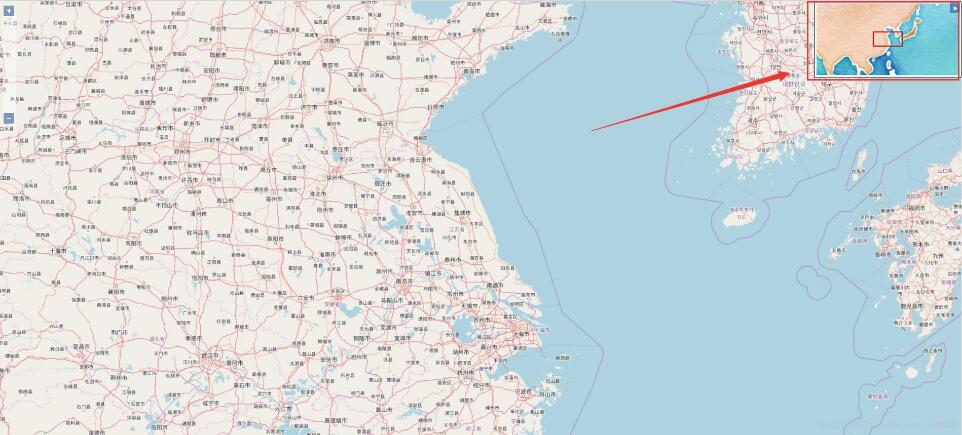
5. 比例尺的添加
比例尺的添加
添加比例尺需实例化ol.control.ScaleLine控件,并根据需求设置参数,如单位(units)。随后通过地图容器Map的controls参数或调用map对象的addControl方法加载控件。
主要代码如下
// 实例化比例尺控件
var scaleLineControl = new ol.control.ScaleLine({
 // 设置比例尺单位为degrees、imperial、us、nautical或metric(度量单位)
 units: "metric"
 });

map.addControl(scaleLineControl);
实现效果
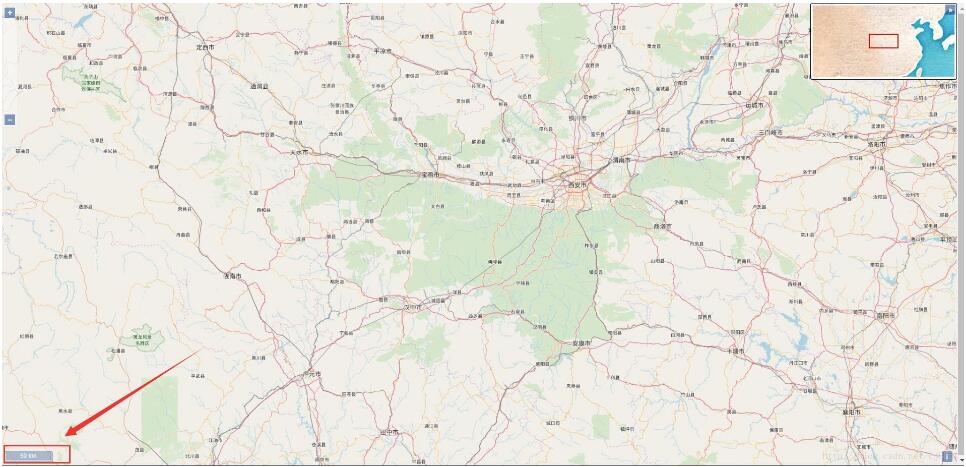
以上就是本文的全部内容,希望对大家的学习有所帮助,也希望大家多多支持本站。