

iPhone备忘录的“Aa”按钮可设置标题、副标题等格式,长按快速选择;网格图标插入表格整理数据;清单功能支持勾选完成项。此外,还能调整字体样式、添加照片或扫描文档,使笔记清晰结构化,提升整理效率。
iPhone备忘录格式设置方法
作者:技术拾光
时间:2026-07-11
浏览:430
文章目录
iPhone自带的备忘录App,在实际使用中非常顺手。无论是记录工作安排、学习计划,还是列出购物清单,它都能轻松完成。不过,许多用户在编辑文本时可能会发现,文字大小和排版总感觉不够理想——明明写了一大段,看起来却不够清晰。那么,如何调整出想要的格式效果呢?
其实方法非常简单,只需几步即可完成:
1. 添加格式
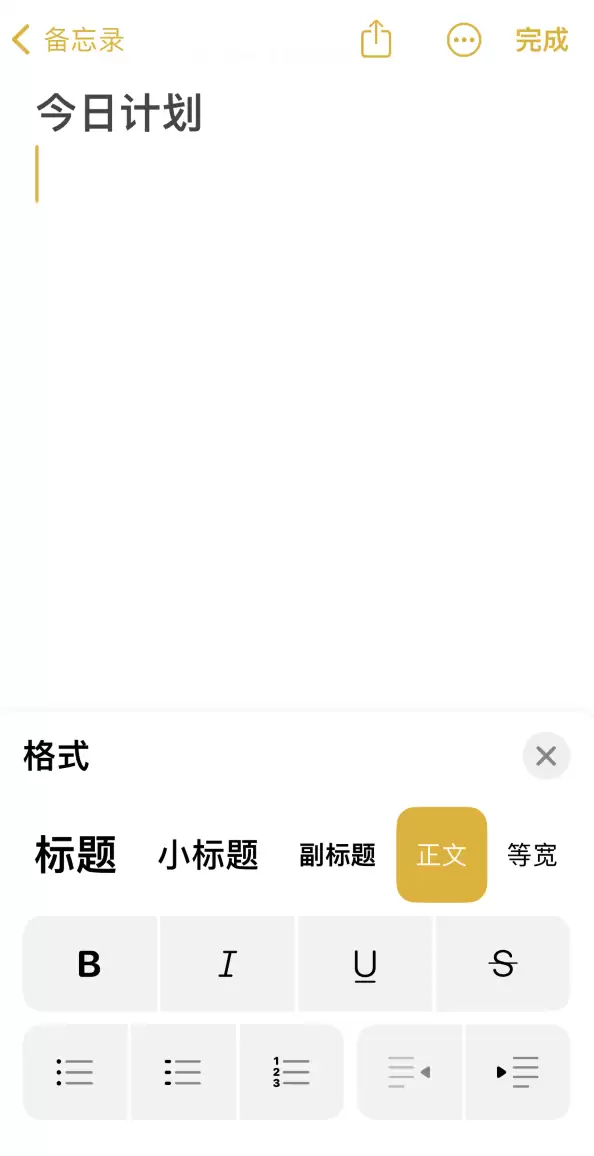
在任意一个备忘录中,轻点键盘上方的“Aa”格式按钮,即可看到标题、小标题、副标题、正文和项目符号列表等选项。选择后,文字会立即更换样式。
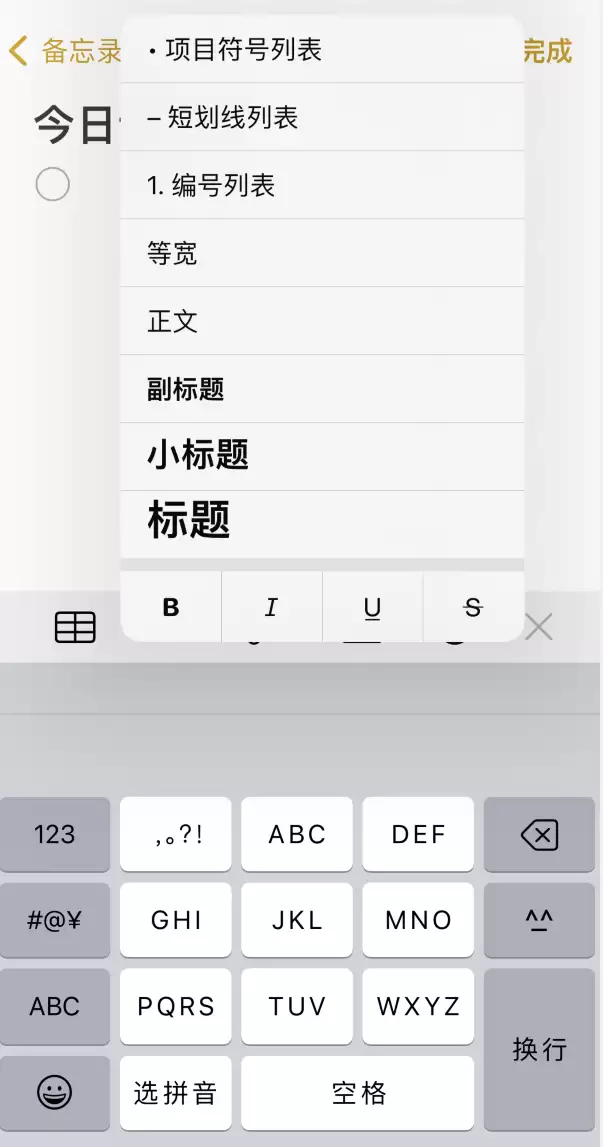
或者更直接的方式——长按“Aa”按钮,格式选项列表会瞬间弹出,手指一划即可选中想要的格式,比点按更快。
2. 添加表格
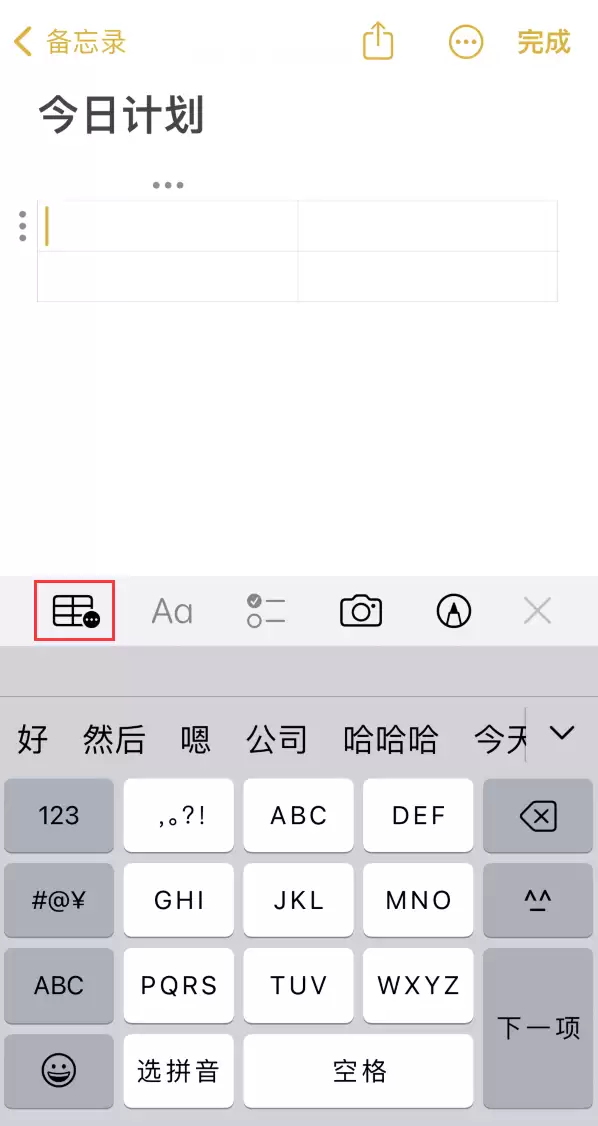
需要整理对比数据或简单登记信息?轻点表格按钮(网格图标),一个表格便会出现。填写内容、调整列宽都非常方便,比在纯文本中手动对齐省心得多。
3. 添加清单
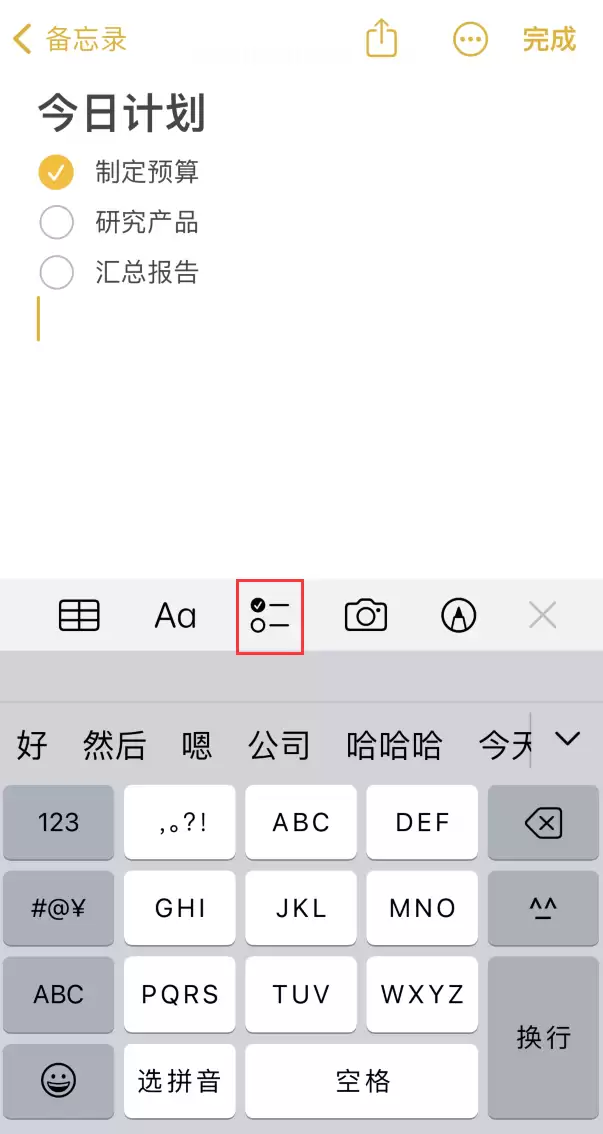
如果你喜欢通过“打勾”来获得成就感,清单功能绝对不能错过。轻点“清单”按钮,每个项目前会出现一个小圆圈。完成一项后,点一下圆圈,项目会被划掉,同时圆圈变成勾号——那种清晰直观的完成感,非常实用。
记住这三个小操作,你的备忘录就能从“纯文字堆砌”变成“结构化笔记”,效率直接提升。
实用工具推荐
电子包浆
使用 ›绿化、压缩、噪点和虚拟水印,自由调节做旧程度。
图片压缩
使用 ›选择画质和输出格式,预览压缩前后的大小。
相关文章