

iPhone14的屏幕录制需在「设置-控制中心」添加功能。长按录制图标可开启麦克风同步收录外部声音。停止录制可通过控制中心红色按钮或点击顶部红色状态栏。建议提前开启勿扰模式避免通知干扰。
iPhone 14如何有声录屏?
作者:技术拾光
时间:2026-07-11
浏览:416
iPhone 的录屏功能,很多人都用过吧?但说实话,真正把它用明白的人还真不多。以 iPhone 14 为例,这个功能不仅能录游戏、演示操作流程,关键时刻还能远程教家里老人怎么设置手机——比如帮他们打开微信关怀模式、调整字体大小,隔着屏幕手把手指导,比打电话说十遍都管用。
先说说怎么把它调出来。操作路径很简单:打开「设置」→「控制中心」→ 找到「屏幕录制」点左边的绿色加号。然后从屏幕右上角往下滑,调出控制中心,就能看到那个圆圆的录制图标了。

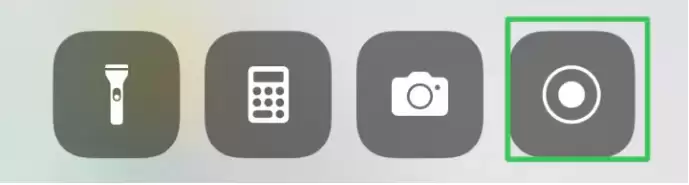
接下来就是正式录屏了。在控制中心点一下那个录制按钮,手机会进入 3 秒倒计时——如果你是 Pro 机型,倒计时会显示在灵动岛上。数完 3 秒,屏幕上的所有操作就会被忠实地记录下来。
那怎么停下来呢?有两种方式:
第一种,回到控制中心,找到那个正在闪烁的红色录制按钮,再点一下就停止。第二种更直接——屏幕顶部会出现一条红色状态栏,点一下它,弹窗里就有「停止」按钮,点一下就结束录制了。
很多人不知道的是,iPhone 14 其实支持有声录屏。默认情况下,它只录系统内部的声音(比如游戏音效、视频背景音)。但如果你想一边录屏一边讲解,就得把麦克风打开。操作方法:长按控制中心的「屏幕录制」图标,会弹出一个菜单,底部有一个麦克风开关,点亮它,之后录制就会同时收录外部声音了。
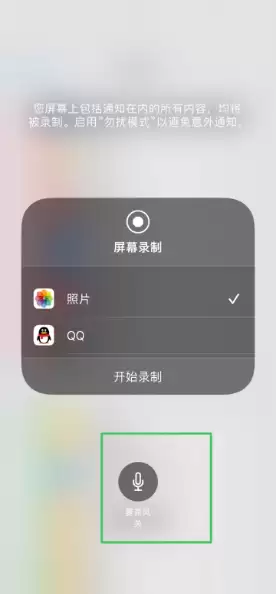
最后补充一个容易被忽略的小细节:录屏之前,最好顺手打开勿扰模式。否则录到一半突然弹出一条微信通知或者来电提醒,整段视频就毁了——尤其是做教程或者录游戏精彩片段时,那感觉,懂的都懂。
实用工具推荐
电子包浆
使用 ›绿化、压缩、噪点和虚拟水印,自由调节做旧程度。
图片压缩
使用 ›选择画质和输出格式,预览压缩前后的大小。
相关文章