

当苹果手机提示无法在此设备上激活指纹识别时,通常非硬件故障。可以依次尝试:强制重启;用干净布清洁主屏幕按钮与手指;重新录入新指纹;开启手机解锁与iTunes功能;最后前往设置重置所有设置。多数情况下这些步骤能解决问题。
苹果iPhone Touch ID无法激活怎么办?
作者:技术拾光
时间:2026-07-10
浏览:202
文章目录
如果你使用过带Touch ID的iPhone,大概率遇到过这个弹窗:“无法在此iPhone上激活Touch ID”。许多人看到这条提示后,第一反应往往是“Home键坏了”。其实先别急着下结论——绝大多数情况下,这只是软件层面的一次小故障,并不代表Home键真的报废。下面的几个方法基本能解决问题,不妨逐一尝试。
方法1:强制重启iPhone
虽然iOS系统足够稳定,但软件偶尔也会闹点“小脾气”。遇到“无法激活Touch ID”时,最简单的应对方式就是强制重启。操作步骤:快速按下音量+键,再快速按下音量-键,然后长按电源键直到屏幕熄灭并出现苹果Logo。重启完成后,进入设置查看Touch ID,很多时候问题已经消失。
方法2:清洁Home键和手指
你可能觉得“手指并不脏”,但Touch ID传感器其实比较敏感。汗渍、护手霜,甚至刚从口袋里带出的细微纤维,都可能让传感器“看走眼”。建议用一块不起毛的软布轻轻擦拭Home键表面,同时将手洗净并擦干,确保两者都保持干燥。很多情况下问题并非硬件损坏,只是脏了而已。
方法3:注册另一个手指
如果你的手指最近受过伤、脱皮,或者指纹本身较浅,传感器确实可能无法识别。这时与其纠结同一根手指,不如换一根试试。进入“设置 > Touch ID与密码”,添加一个新指纹——大拇指、食指或其他完好的指头均可。大部分情况下,新指纹录入成功后,之前的报错也会随之解除。
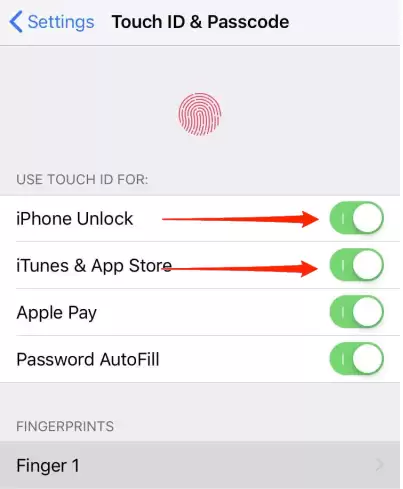
方法4:开启iPhone解锁与iTunes及App Store选项
有时问题出在权限开关上。打开“设置”,进入“Touch ID与密码”,输入锁屏密码后可以看到几个开关:iPhone解锁、iTunes与App Store、Apple Pay。确保“iPhone解锁”和“iTunes与App Store”这两项处于开启状态。部分用户无意中关闭了其中一项,就会触发“无法激活”提示。另外,若关闭“iTunes与App Store”,下载App时会频繁要求输入密码,体验不佳。
方法5:重置所有设置
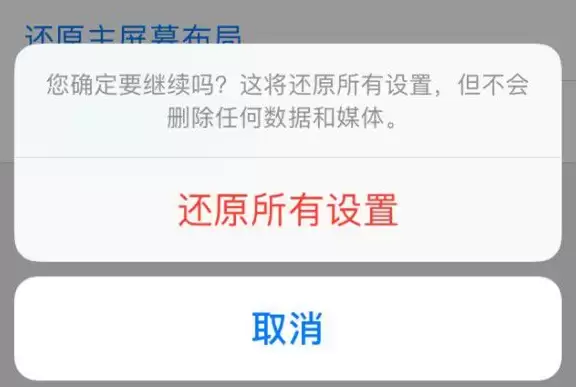
如果前四种方法均无效,问题仍顽固存在,很可能是系统设置中某个细微变动导致了冲突。此时无需急于刷机,可先尝试“重置所有设置”。路径为:“设置 > 通用 > 传输或还原iPhone > 还原 > 还原所有设置”。请注意,此操作不会删除照片、App及数据,仅会将Wi-Fi密码、壁纸、辅助功能等设置恢复至出厂默认状态。重置完成后,重新设置Touch ID,绝大多数疑难问题都能得到解决。
实用工具推荐
电子包浆
使用 ›绿化、压缩、噪点和虚拟水印,自由调节做旧程度。
图片压缩
使用 ›选择画质和输出格式,预览压缩前后的大小。