

利用iPhone“快捷指令”App的自动化功能,设置离开家时自动关闭Wi-Fi,可避免手机在户外持续搜索网络导致的电量消耗,显著提升续航。此操作简单易行,能有效减少不必要的耗电,是延长电池使用时间的实用技巧。
iPhone 14如何自动关闭Wi-Fi?
作者:技术拾光
时间:2026-07-10
浏览:323
文章目录
不知道你有没有注意到一个现象:每次离开家或者办公室,iPhone 的电量似乎掉得特别快。背后的原因其实很简单——手机一直在不知疲倦地搜索可用的 Wi-Fi 网络,这个过程本身就在悄悄消耗着电池。
iPhone 省电技巧:关闭“询问加入网络”
一个立竿见影的省电技巧是:进入“设置” → “Wi-Fi”,然后把“询问加入网络”关掉。这样一来,手机就不会在陌生区域频繁地扫描并弹窗询问了,电量自然能省下不少。

如何实现 Wi-Fi 自动关闭?利用快捷指令自动化
可问题来了:在家或办公室这种固定场所,我们明明需要 Wi-Fi 连网;一旦离开,又希望 Wi-Fi 能自动断开,省得它继续耗电。有没有办法做到“在合适的地方自动连,不合适的地方自动关”?
利用 iPhone 自带的“快捷指令”App 里的自动化功能,就能完美实现这个需求。具体操作并不复杂,照着下面几步走就行:
快捷指令自动化设置步骤
一、打开“快捷指令”App,轻点底部的“自动化”标签;
二、点击右上角的蓝色加号,选择“创建个人自动化”;
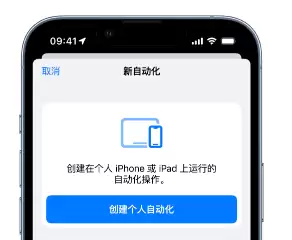
三、在出现的列表中找到“离开”这个触发条件,并确保勾选“任何时间”;
四、点击“选择位置”,可以搜索当前位置或直接输入你家的地址;
五、点“完成”确认位置;
六、接下来点击“下一步”,在跳转的屏幕中点击“添加操作”;
七、搜索框中输入“Wi-Fi”,然后选择“设置 Wi-Fi”这个动作;
八、默认的选项可能是“打开”,你需要点击它,将其改为“关闭”,然后点击“下一步”,再点“完成”;
九、至此,自动化规则就设置好了——当你离开家时,iPhone 会自动关闭 Wi-Fi,再也不用担心手机在户外白白浪费电量去搜索网络了。
别小看这个设置,日积月累下来,对续航的提升还是相当可观的。如果你也有类似的“离家掉电”困扰,不妨动手试一下。
实用工具推荐
电子包浆
使用 ›绿化、压缩、噪点和虚拟水印,自由调节做旧程度。
图片压缩
使用 ›选择画质和输出格式,预览压缩前后的大小。