

苹果设备遇“已停用”或忘锁屏密码时需手动进入恢复模式。iPhone8及更新机型快速按音量加减键后长按电源键;iPhone7系列同时按电源和音量减键;旧机型同时按主屏和电源键。无主屏按钮iPad快速按音量键后长按顶部按钮;有主屏按钮iPad同时按主屏和顶部按钮。连接电脑后可刷机或抹除密码。
iPhone/iPad各机型进入恢复模式方法汇总
作者:技术拾光
时间:2026-07-05
浏览:517
文章目录
遇到iPhone或者iPad进入“已停用”状态,或者干脆忘了锁屏密码,这时候直接连电脑刷机是行不通的——必须手动把设备切换到恢复模式,电脑才能识别并进行后续操作。苹果设备型号众多,按键布局各不相同,很多人到了这个节骨眼上还真不一定搞对。下面就把iPhone、iPod touch和iPad全系机型的恢复模式操作方法整理出来,有备无患。
iPhone 及 iPod touch 各机型进入恢复模式的方法
iPhone 8 或更新机型(包括 iPhone SE 第2代):先快速按下调高音量按钮然后松开,再快速按下调低音量按钮然后松开,接着长按侧边电源键按钮,直到屏幕出现恢复模式画面。
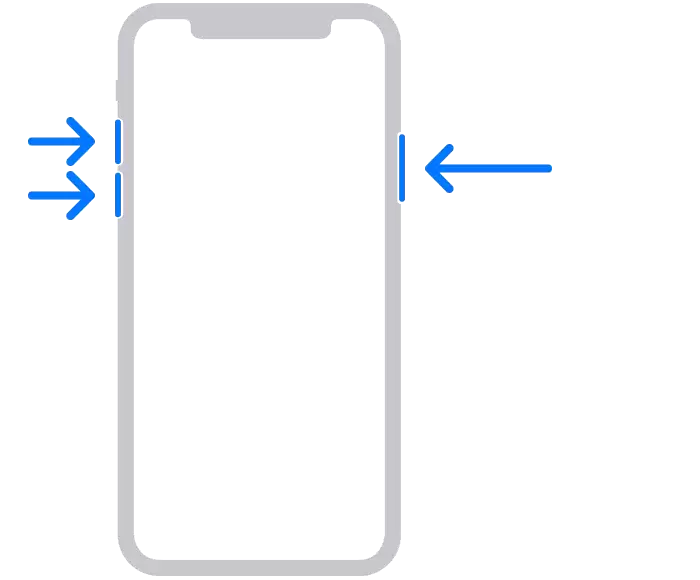
iPhone 7、iPhone 7 Plus 和 iPod touch(第7代):同时按住顶部(或侧边)电源键按钮和调低音量按钮,持续按住,直到屏幕出现恢复模式画面。
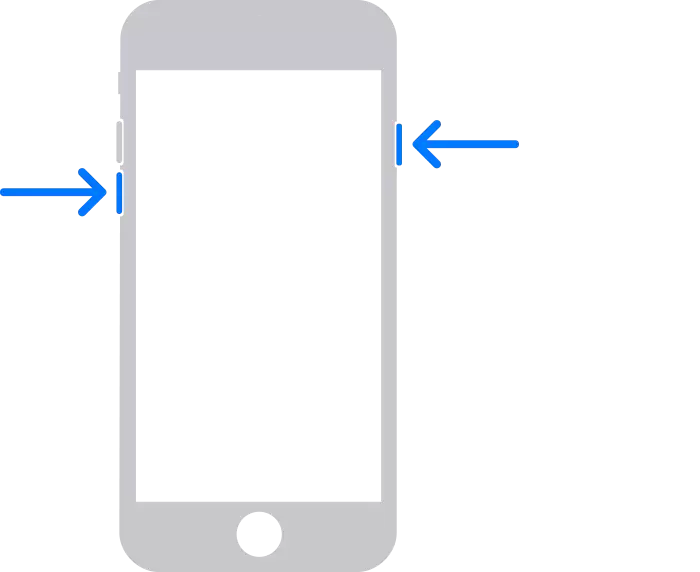
iPhone 6s 或更早机型(包括 iPhone SE 第1代和 iPod touch 第6代或更早机型):同时按住主屏幕按钮和顶部(或侧边)电源键按钮,持续按住,直到屏幕出现恢复模式画面。
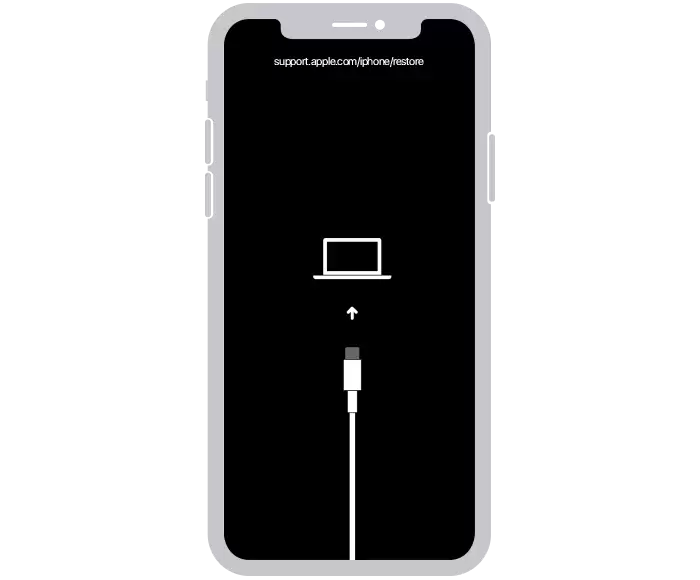
成功进入恢复模式后,屏幕会显示如下画面:
iPad 各机型进入恢复模式的方法
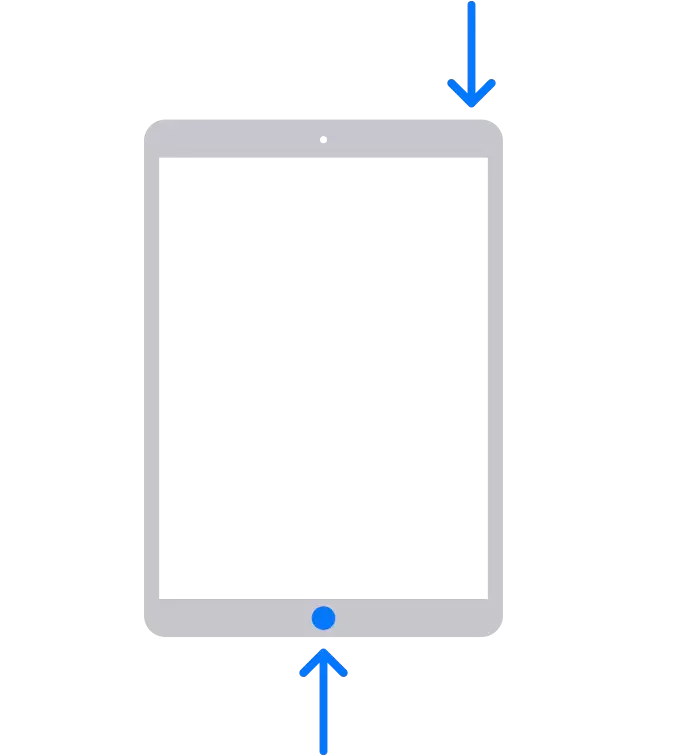
没有主屏幕按钮的 iPad:先快速按下离顶部按钮最近的音量按钮然后松开,再快速按下离顶部按钮最远的音量按钮然后松开,接着长按顶部按钮,直到屏幕出现恢复模式画面。

配备主屏幕按钮的 iPad:同时按住主屏幕按钮和顶部(或侧边)电源键按钮,直到屏幕出现恢复模式画面。
成功进入恢复模式后,屏幕会显示如下画面:
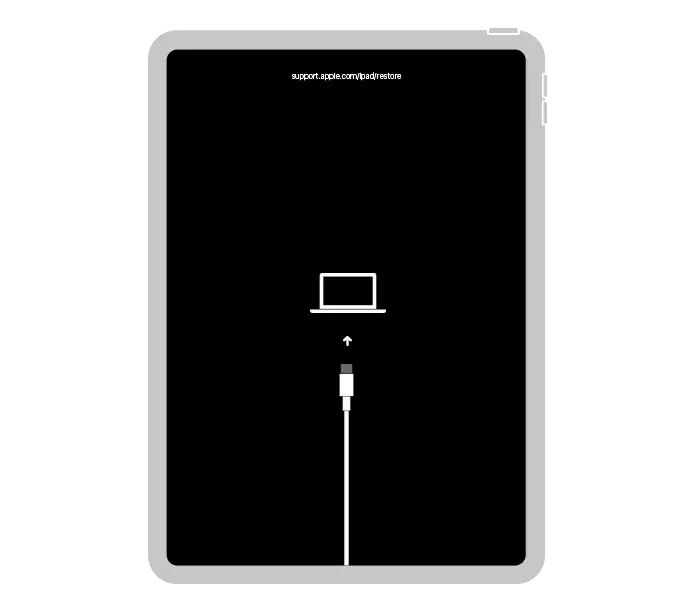
当 iPhone 或 iPad 成功进入恢复模式后,用数据线连接到电脑端的爱思助手,软件界面中也会显示“恢复模式”状态,接下来就可以进行刷机或抹除密码等操作了。
实用工具推荐
电子包浆
使用 ›绿化、压缩、噪点和虚拟水印,自由调节做旧程度。
图片压缩
使用 ›选择画质和输出格式,预览压缩前后的大小。
相关文章