

iPhone13Pro系列在iOS15.1中支持ProRes视频录制,提供高色彩保真度。在“设置-相机-格式”中开启后即可拍摄。256GB及以上机型支持4K30fps,128GB仅支持1080p30fps。ProRes文件比HEVC大30倍,需确保存储空间充足,且与电影效果模式互斥。编辑可用照片App或FinalCutPro等。
iPhone 13 Pro 如何拍摄和管理 ProRes 视频?
作者:技术拾光
时间:2026-07-05
浏览:302
文章目录
iPhone 13 Pro 系列在 iOS 15.1 中引入的 ProRes 视频录制功能,堪称一次硬核升级。该功能赋予 iPhone 专业影视级的视频基础——高色彩保真度与低压缩度,随手拍摄的素材即可直接进入后期剪辑流程。
如何开启 ProRes?操作十分简便。
进入「设置」-「相机」-「格式」,在「视频拍摄」部分找到 Apple ProRes 并开启。随后在相机 App 中即可看到 ProRes 开关,点击后即可开始录制。
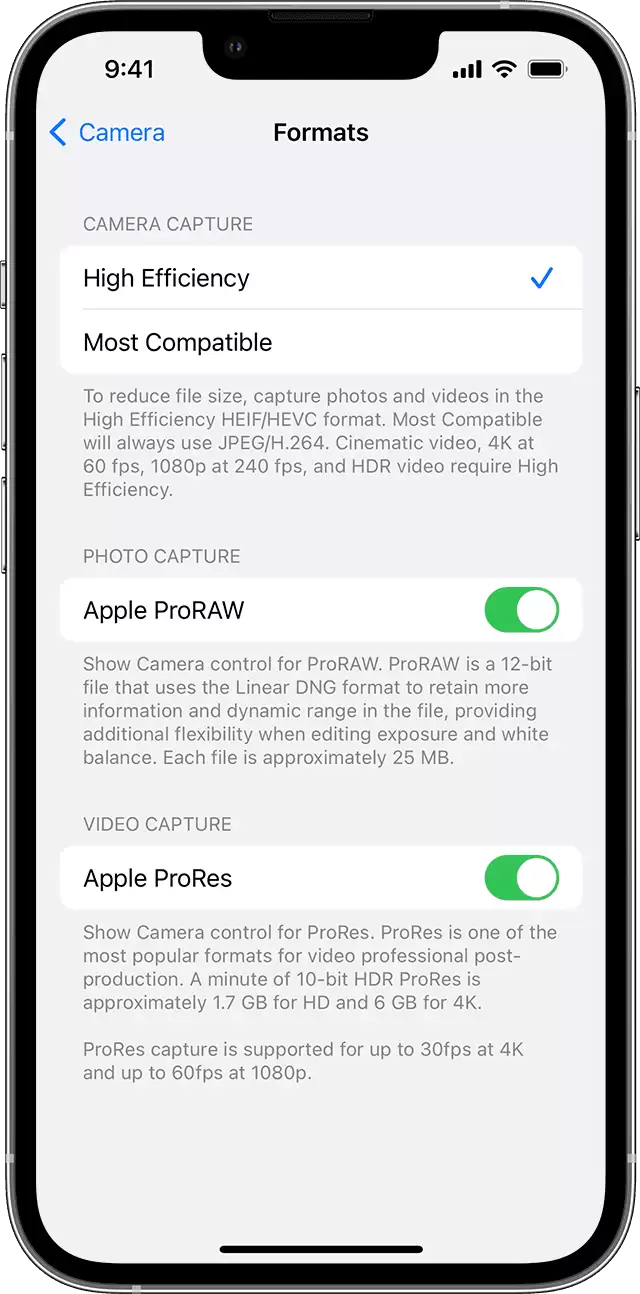
不过,ProRes 并非在所有机型上全分辨率可用,它与设备存储容量直接相关。
若使用 256GB、512GB 或 1TB 的 iPhone 13 Pro 机型,可录制 4K 30fps、25fps、24fps,以及 1080p 60fps、30fps、25fps。而 128GB 版本仅支持 1080p 30fps 或 25fps。原因在于 ProRes 产生的数据量极为庞大,128GB 设备无法承载 4K 分辨率下的持续写入需求。
另外需注意,ProRes 与电影效果模式、慢动作、延时视频等功能互斥,无法同时启用。关闭 ProRes 后,视频将回退至「设置」中预设的默认格式,即高效(HEVC)或兼容性更好的 H.264。
管理 ProRes 文件
既然提及数据量,有必要进一步说明。
ProRes 文件体积约为 HEVC 文件的 30 倍。这意味着几分钟的素材就可能占满一台 128GB 手机的剩余空间。若你习惯使用 iCloud 照片同步,则可能需要考虑升级存储方案——iCloud 对单个文件大小也有上限。
iOS 已进行了一些优化:当可用录制时间不足五分钟时,相机 App 会自动释放系统临时数据以腾出空间。但这仅为临时措施,并非长久之计。更直接的方案是:确保设备剩余空间至少在 10% 以上再开始录制,否则存在白苹果风险。
编辑 ProRes 文件
拍摄完成后,如何进行剪辑?
在 iPhone 上,可直接使用「照片」App 或 iMovie 剪辑进行编辑。在 Mac 上,可使用 Final Cut Pro 或 iMovie 剪辑。其他支持 ProRes 的第三方 App 同样适用。
需注意,并非所有设备都能流畅播放和剪辑 ProRes 视频。官方兼容设备列表如下:
装有 macOS 10.6 及更高版本的 Mac
12.9 英寸 iPad Pro(第 3 代)及更新机型
11 英寸 iPad Pro(第 1 代)及更新机型
iPad mini(第 6 代)
iPhone 13 全系列
如果你的设备符合上述条件,即可获得 ProRes 的完整工作流体验。
实用工具推荐
电子包浆
使用 ›绿化、压缩、噪点和虚拟水印,自由调节做旧程度。
图片压缩
使用 ›选择画质和输出格式,预览压缩前后的大小。
相关文章