

本文详细解析 JavaScript 中的空间坐标体系,区分视口与文档坐标的概念及获取方式。介绍 getBoundingClientRect 等核心 API 获取元素几何信息,并演示如何利用 scrollBy、scrollTo 及 scrollIntoView 实现平滑滚动与精准定位,帮助开发者掌握页面布局与交互控制。
基础知识与坐标概念
基础知识
首先需要理解画布中视口(Viewport)与文档(Document)的区别。
现代网页通常支持多屏显示,因此文档的整体尺寸往往大于视口尺寸。
视口尺寸的计算不包含浏览器的工具栏、菜单、标签页及状态栏等界面元素。
当用户打开浏览器控制台时,视口的高度会相应减小。
在定位方式上,文档坐标类似于 position 定位,而视口坐标则类似于 fixed 定位。
无论页面如何滚动,文档坐标始终保持不变。
进行视口坐标相关的操作时,必须考虑当前滚动条的位置。
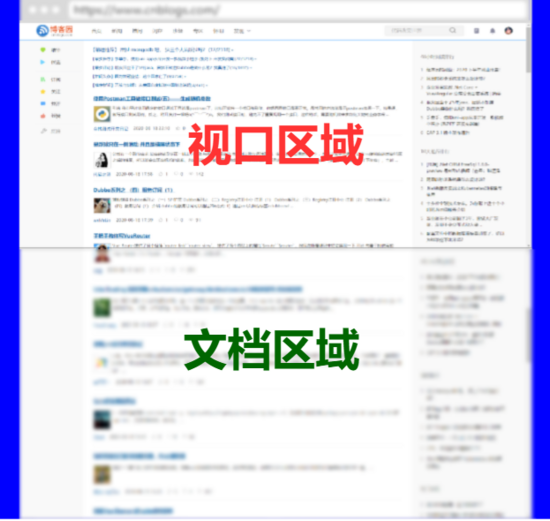
视口与文档坐标的区别
要准确计算视口坐标,必须获取当前的滚动位置,以下是几种获取滚动位置的方法。
| 方法 | 说明 | 注意 |
| window.innerWidth | 视口宽度 | 包括滚动条(不常用) |
| window.innerHeight | 视口高度 | 包括滚动条(不常用) |
| document.documentElement.clientWidth | 视口宽度 | |
| document.documentElement.clientHeight | 视口高度 |
需要注意的是,上述方法返回的值均以像素为单位,且视口尺寸不包含浏览器工具栏、菜单、标签及状态栏。
<script>
  document.write(document.documentElement.clientWidth); // 1707
  document.write(document.documentElement.clientHeight) // 803
</script>
元素几何形状与尺寸获取
几何形状
页面中的元素拥有多个描述其几何数值的属性,具体参见下图的直观解释。
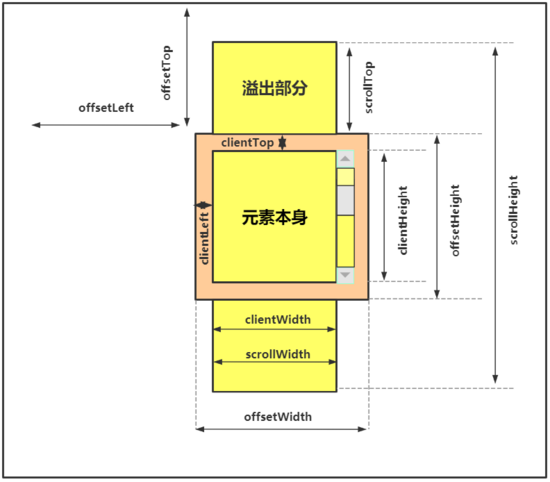
| 方法 | 说明 | 备注 |
|---|---|---|
| element.getBoundingClientRect | 返回元素在视口坐标及元素大小,不包括外边距,width/height与offsetWidth/offsetHeight匹配 | 窗口坐标 |
| element.getClientRects | 行级元素每行尺寸位置组成的数组 | |
| element.offsetParent | 拥有定位属性的父级,或body/td/th/table | 对于隐藏元素/body/html值为null |
| element.offsetWidth | 元素宽度尺寸,包括内边距与边框和滚动条 | |
| element.offsetHeight | 元素高度尺寸,包括内边距与边框和滚动条 | |
| element.offsetLeft | 相对于祖先元素的X轴坐标 | |
| element.offsetTop | 相对于祖先元素的Y轴坐标 | |
| element.clientWidth | 元素宽度,不包含边框,只包含内容和内边距,行元素尺寸为0 | |
| element.clientHeight | 元素高度,不包含边框,只包含内容和内边距,行元素尺寸为0 | |
| element.clientLeft | 内容距离外部的距离,滚动条在左侧时包括滚动条尺寸 | |
| element.clientTop | 内容距离顶部的距离,滚动条在顶部时包括滚动条尺寸 | |
| element.scrollWidth | 元素宽度,内容+内边距+内容溢出的尺寸 | |
| element.scrollHeight | 元素高度,内容+内边距+内容溢出的尺寸 | |
| element.scrollLeft | 水平滚动条左侧已经滚动的宽度 | |
| element.scrollTop | 垂直滚动条顶部已经滚动的高度 |
为什么不推荐使用 getComputedStyle 获取尺寸
当元素尺寸设置为 auto 时,通过该方法获取的结果可能不可用。
由于滚动条的存在,不同浏览器返回的计算结果可能存在差异。
如果元素未设置明确的尺寸,该方法可能无法获取有效数据。
getBoundingClientRect
可以使用 getBoundingClientRect 方法来获取元素的矩形信息。
<!DOCTYPE html>
<html lang="en">
<head>
  <meta charset="UTF-8">
  <meta name="viewport" content="width=device-width, initial-scale=1.0">
  <title>Document</title>
  <style>
    div{
      height: 300px;
      width: 300px;
      padding:10px;
      margin: 10px;
      border:5px solid #ddd;
      overflow: hidden;
    }
  </style>
</head>
<body>
  <div></div>
</body>
<script>
  let div = document.querySelector("div");
  let position = div.getBoundingClientRect();
  console.log(position);

</script>
</html>
计算得到的矩形尺寸不包含元素的外边距(margin)。
bottom: 340 height: 330 left: 18 right: 348 top: 10 width: 330 x: 18 y: 10
getClientRects
对于多行元素,该方法会分别返回每一行所占的尺寸,以下示例展示了行元素如何为每一行返回矩形尺寸。
<!DOCTYPE html>
<html lang="en">

<head>
  <meta charset="UTF-8">
  <meta name="viewport" content="width=device-width, initial-scale=1.0">
  <title>Document</title>
  <style>
    span {
      width: 200px;
      overflow: auto;
    }
  </style>
</head>


<span>网页很多都是多屏,所以文档尺寸一般大于视口尺寸,当打开控制台后,视口尺寸相应变小。网页很多都是多屏,所以文档尺寸一般大于视口尺寸,当打开控制台后,视口尺寸相应变小。网页很多都是多屏,所以文档尺寸一般大于视口尺寸,当打开控制台后,视口尺寸相应变小。</span>
<script>
  let span = document.querySelector('span')
  let info = span.getClientRects()
  console.log(info)
</script>

</html>
// 第一行信息 bottom: 29.33333396911621 height: 21.33333396911621 left: 8 right: 1683.5555419921875 top: 8 width: 1675.5555419921875 x: 8 y: 8
// 第二行信息 bottom: 50.66666793823242 height: 21.33333396911621 left: 8 right: 264 top: 29.33333396911621 width: 256 x: 8 y: 29.33333396911621
坐标判断与元素定位
坐标判断
Js 提供了获取指定坐标上元素的方法,如果指定坐标点位于视口之外,返回值将为 null。
坐标计算均从左上角开始,这与 CSS 中的 right/bottom 等属性不同。
窗口坐标的概念类似于 position:fixed。
文档坐标的概念类似于 position:absolute。
| 方法 | 说明 |
|---|---|
| element.elementsFromPoint | 返回指定坐标点所在的元素集合 |
| element.elementFromPoint | 返回指定坐标点最顶级的元素 |
元素集合
该方法返回指定坐标点上所在的元素集合。
<!DOCTYPE html>
<html lang="en">
<head>
  <meta charset="UTF-8">
  <meta name="viewport" content="width=device-width, initial-scale=1.0">
  <title>Document</title>
  <style>
    div{
      width: 100px;
      height: 100px;
    }
  </style>
</head>
<body>
  <div></div>
</body>
<script>
  let positionEleList = document.elementsFromPoint(100,100);
  console.log(positionEleList);

  // div
  // body
  // html

</script>
</html>
顶级元素
该方法返回坐标点上最顶级的元素。
<!DOCTYPE html>
<html lang="en">
<head>
  <meta charset="UTF-8">
  <meta name="viewport" content="width=device-width, initial-scale=1.0">
  <title>Document</title>
  <style>
    div{
      width: 100px;
      height: 100px;
    }
  </style>
</head>
<body>
  <div></div>
</body>
<script>
  let positionEle = document.elementFromPoint(100,100);
  console.log(positionEle);

  // div

</script>
</html>
滚动控制与平滑滚动实现
滚动控制
| 方法 | 说明 | 参数说明 |
|---|---|---|
| window.pageXOffset | 文档相对窗口水平滚动的像素距离 | |
| window.pageYOffset | 文档相对窗口垂直滚动的像素距离 | |
| element.scrollLeft() | 元素X轴滚动位置 | |
| element.scrollTop() | 元素Y轴滚动位置 | |
| element.scrollBy() | 按偏移量进行滚动内容 | 参数为对象,{top:垂直偏移量,left:水平偏移量,behavior:'滚动方式'} |
| element.scroll() 或 element.scrollTo() | 滚动到指定的具体位置 | 参数为对象,{top:X轴文档位置,left:Y轴文档位置,behavior:'滚动方式'} |
| element.scrollLeft | 获取和设置元素X轴滚动位置 | 这是属性,设置X轴文档位置 |
| element.scrollTop | 获取和设置元素Y轴滚动位置 | 这是属性,设置Y轴文档位置 |
| element.scrollIntoView(bool) | 定位到顶部或底部 | 参数为true元素定位到顶部,为false定位到窗口底部 |
可以使用 scrollBy 方法来滚动文档。
<!DOCTYPE html>
<html lang="en">

<head>
  <meta charset="UTF-8">
  <meta name="viewport" content="width=device-width, initial-scale=1.0">
  <title>Document</title>
  <style>
    body {
      height: 2000px;
      background: linear-gradient(to bottom, red, green, blue, yellow)
    }
  </style>
</head>

<body>

</body>
<script>
  setInterval(() => {
    document.documentElement.scrollBy({top:30,behavior:"smooth"},100); // 相当于每个3秒往下走30px,参照于上次所停留位置,smooth平滑滚动
  },3000);

</script>

</html>
使用 scroll 方法可以滚动到指定的具体位置。
<!DOCTYPE html>
<html lang="en">

<head>
  <meta charset="UTF-8">
  <meta name="viewport" content="width=device-width, initial-scale=1.0">
  <title>Document</title>
  <style>
    body {
      height: 2000px;
      background: linear-gradient(to bottom, red, green, blue, yellow)
    }
  </style>
</head>

<body>

</body>
<script>
  setInterval(() => {
    document.documentElement.scroll({top:30,behavior:"smooth"},100);
  },3000); // 按照绝对位置,距离上部30px,只走一次,smooth平滑滚动

</script>

</html>
利用元素的 scrollIntoView 方法可以实现滚动操作,其参数可以是布尔值或对象。
该功能与 <a> 标签的锚点效果类似。
当参数为 true 时,元素顶部对齐,这相当于设置 {block: "start"}。
当参数为 false 时,元素底部对齐,这相当于设置 {block: "end"}。
定义 {behavior:smooth} 可以实现平滑滚动效果。
<!DOCTYPE html>
<html lang="en">

<head>
  <meta charset="UTF-8">
  <meta name="viewport" content="width=device-width, initial-scale=1.0">
  <title>Document</title>
  <style>
    section {
      height: 2000px;
      background: linear-gradient(to bottom, red, green, blue, yellow)
    }

    body button {
      position: fixed;
      bottom: 10%;
      width: 100px;
      height: 30px;
    }

    body button:first-of-type {
      right: 5%;
    }

    body button:last-of-type {
      left: 5%;
    }
  </style>
</head>

<body>
  <header>
    <h1>头部</h1>
  </header>
  <button class="top">TOP</button>
  <button class="bottom">BOTTOM</button>
  <section></section>
  <footer>
    <h1>底部</h1>
  </footer>
</body>
<script>
  document.querySelector("button.top").addEventListener("click", (event) => {
    let h1 = document.querySelector("header h1");
    h1.scrollIntoView({
      behavior: "smooth",
    })
  });

  document.querySelector("button.bottom").addEventListener("click", (event) => {
    let h1 = document.querySelector("footer h1");
    h1.scrollIntoView({
      behavior: "smooth",
    })
  })
</script>

</html>
到此这篇关于JavaScript 空间坐标的文章就介绍到这了,更多相关JavaScript 空间坐标内容请搜索本站以前的文章或继续浏览下面的相关文章希望大家以后多多支持本站!