

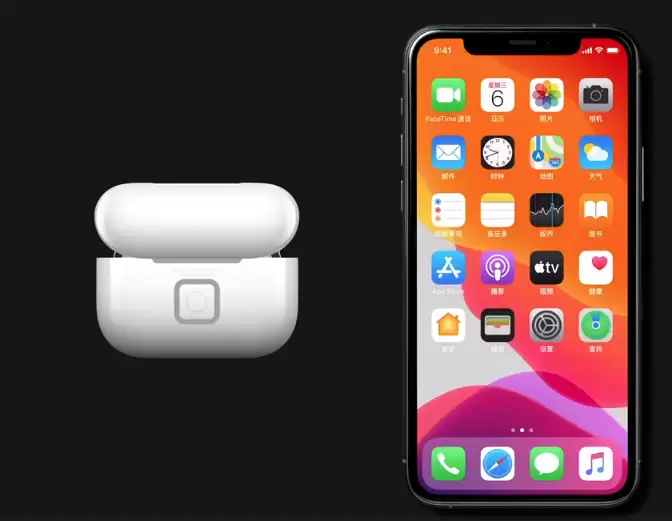
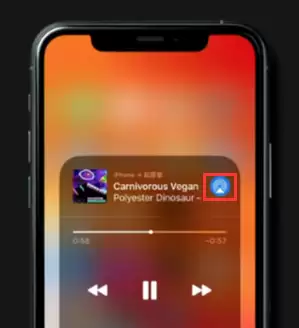
按住AirPods充电盒背面按钮可重置并重新连接至iPhone,也可在控制中心长按蓝牙图标选择耳机。听音频时打开充电盒盖,在控制中心音频卡片点击隔空播放图标即可快速切换至AirPods,操作简便快捷,无需进入设置。
AirPods连接iPhone的两个小技巧
作者:技术拾光
时间:2026-07-02
浏览:162
文章目录
AirPods 用户大多熟悉如何与 iPhone 配对,但有一个场景常令人困惑:耳机正连接电脑或其他设备,想切换回 iPhone 播放音频时,却一时找不到入口。实际上,苹果预留了几条“捷径”,只是隐藏较深。以下技巧基本覆盖日常切换需求,帮助您快速完成 AirPods 与 iPhone 之间的音频切换。
AirPods 快速切换回 iPhone 播放音频
最直接的方法——按住 AirPods 充电盒背面的按钮,等待几秒重置设备。随后 iPhone 会弹出提示,点击“通过 iCloud 连接”,按屏幕指引操作即可。这相当于让耳机“重新识别”iPhone,虽然多了一步操作,但成功率几乎百分之百。
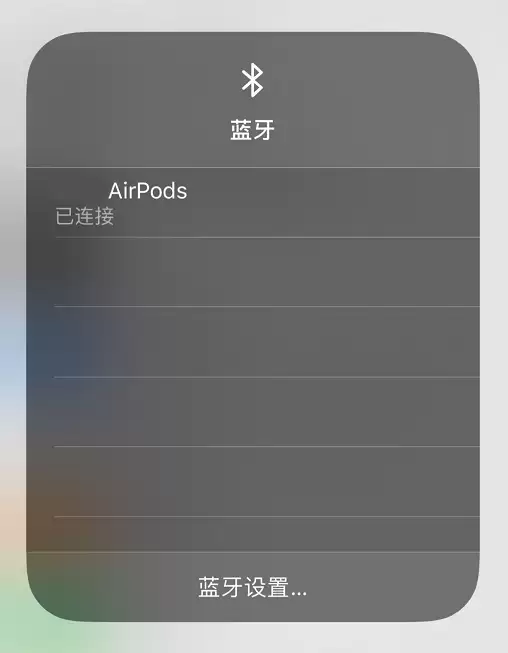
如果正佩戴 AirPods,还有一个更快的办法:直接打开 iPhone 控制中心,长按蓝牙图标,在列表中找到 AirPods 并轻点,等待显示“已连接”即可完成切换。全程无需取出充电盒。
将音频从扬声器或其他耳机切换到 AirPods
有时手机正在连接 HomePod 或蓝牙音箱,突然想换到 AirPods 私密收听,如何切换?步骤同样简单:先打开 AirPods 充电盒盖(让 iPhone 识别到耳机在附近),然后打开控制中心,按住屏幕右上角的音频模块——
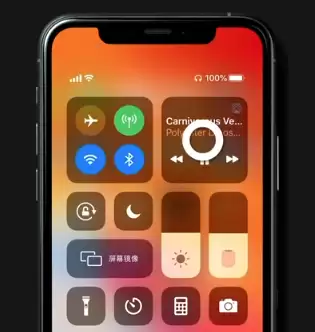
此时会看到音频输出卡片,轻点隔空播放图标(圆圈内带小三角),在弹出的设备列表中选择 AirPods 即可。整个过程不超过五秒,比进入设置菜单翻找快得多。
总体来说,AirPods 的音频切换逻辑主要依托两种方式:通过硬件按钮重置,或通过控制中心的音频卡片操作。多加练习即可形成肌肉记忆,下次再遇到设备间“争夺”耳机的情况,您就能从容应对。
实用工具推荐
电子包浆
使用 ›绿化、压缩、噪点和虚拟水印,自由调节做旧程度。
图片压缩
使用 ›选择画质和输出格式,预览压缩前后的大小。
相关文章