

通过AirPlay功能,可将iPhone或iPad上的FaceTime视频通话镜像到AppleTV或支持AirPlay2的智能电视。需确保设备连接同一Wi-Fi,从屏幕右下角滑出控制中心,点击“屏幕镜像”并选择电视,输入密码后即可在电视上显示通话画面。关闭时重复上述操作并选择“停止镜像”。
FaceTime视频通话镜像到电视屏幕的方法
作者:技术拾光
时间:2026-07-02
浏览:256
文章目录
通过 iPhone 或 iPad 上的 AirPlay 功能,你可以把 FaceTime 视频直接投到 Apple TV 或支持 AirPlay 2 的智能电视上,让通话画面瞬间变大。具体怎么操作?其实就几个步骤,咱们直接开讲。
准备工作:确认网络环境
动手之前,记得先确认一件事:你的 iOS 设备和电视(Apple TV 或兼容 AirPlay 2 的智能电视)必须连在同一个 Wi-Fi 网络下,这是前提。
FaceTime 投屏操作步骤
● 从屏幕右下角向下滑动,呼出「控制中心」;
● 点击「屏幕镜像」;
● 在设备列表里找到你要投屏的那台电视,点一下;
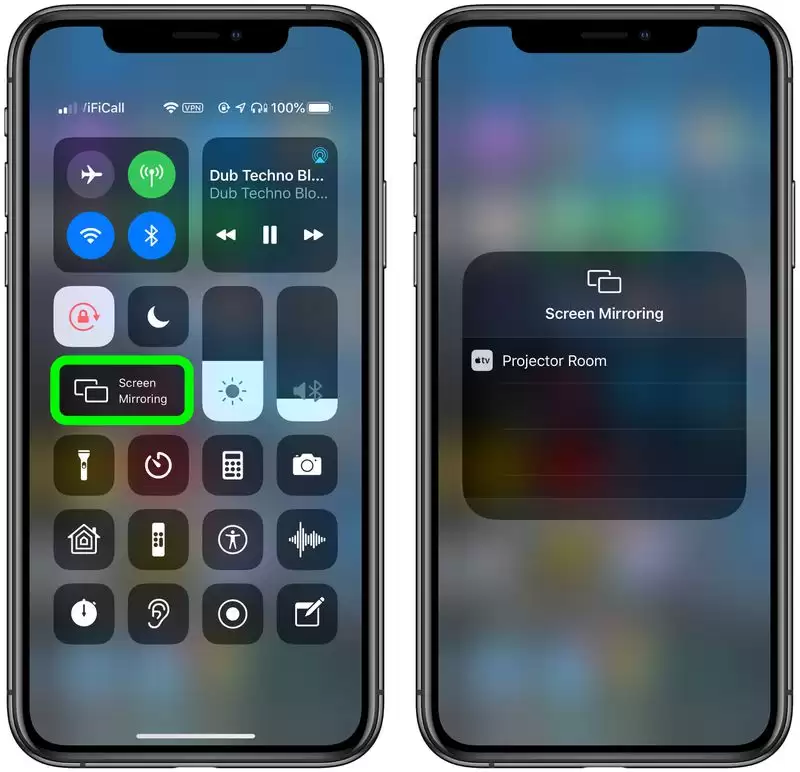
● 如果电视上弹出 AirPlay 密码,就在 iOS 设备上输入它;
● 屏幕镜像建立成功后,打开 FaceTime,发起通话就能在电视上看到了。
关闭投屏方法
搞定这些,电视上就会同步显示 FaceTime 的通话画面。想关掉投屏?再打开控制中心,点一下「屏幕镜像」,选「停止镜像」就行。
实用工具推荐
电子包浆
使用 ›绿化、压缩、噪点和虚拟水印,自由调节做旧程度。
图片压缩
使用 ›选择画质和输出格式,预览压缩前后的大小。
相关文章