

用数据线连接iPhone与电脑,在iPhone设置中开启个人热点并选择“仅USB”即可共享网络。Mac需在系统偏好设置中重新启用USB网络接口,Windows通常即插即用。相比Wi-Fi,USB共享更省电、信号更稳定。
iPhone如何通过USB给台式电脑共享网络?
作者:技术拾光
时间:2026-07-01
浏览:260
文章目录
台式机没有无线网卡,但手头只有一台 iPhone 和一根数据线——这个场景是不是挺熟悉的?笔记本连热点大家都懂,但台式机怎么破?其实除了 Wi-Fi,iPhone 还藏着一个更靠谱的「USB 共享」模式,一根线就能搞定。
操作步骤
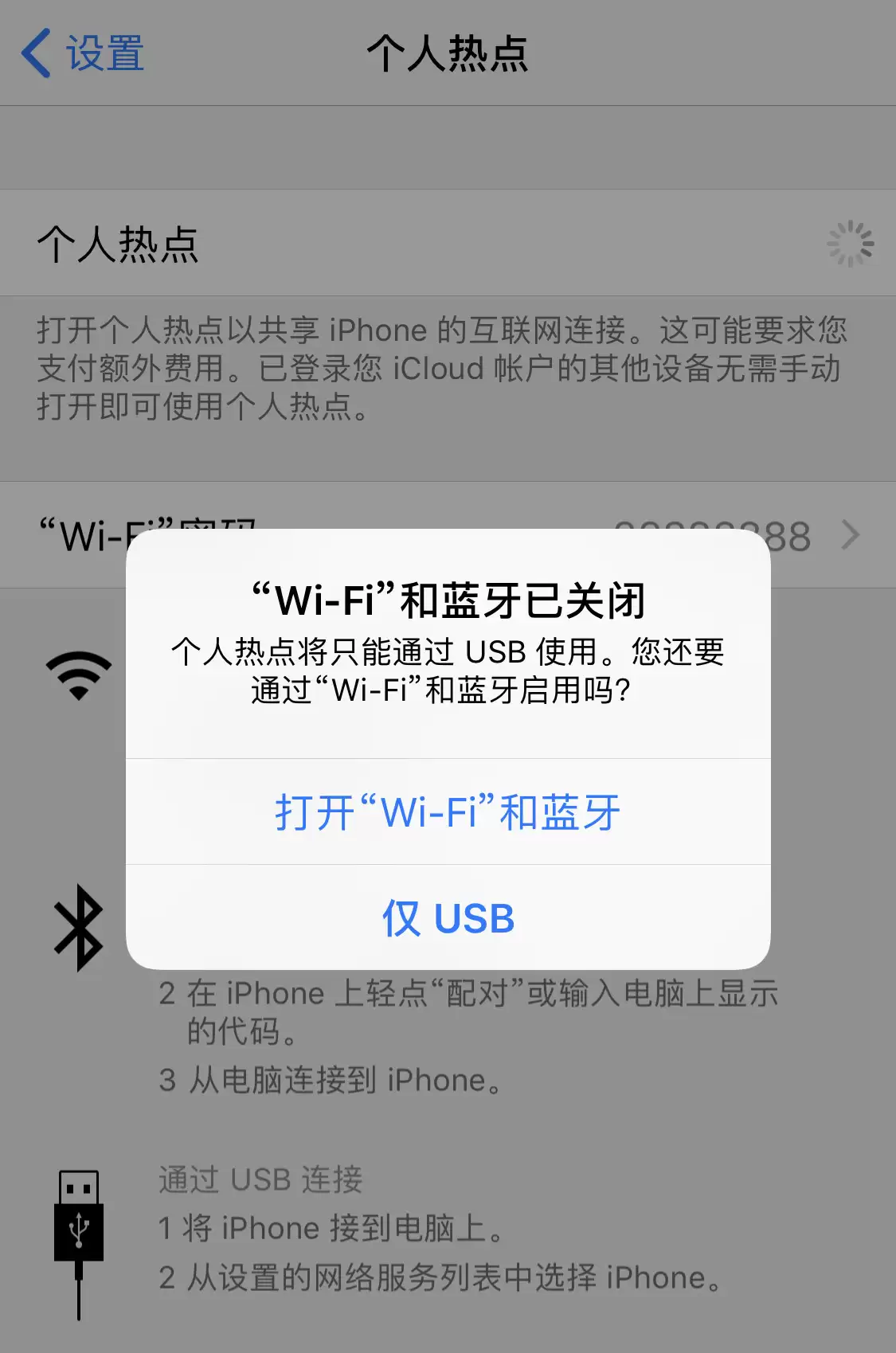
操作很简单:先用数据线把 iPhone 连上电脑,然后在 iPhone 上进入「设置 → 个人热点」,打开热点开关,并在下方选择「仅 USB」。这样一来,iPhone 就会通过数据线直接为电脑提供网络,不需要额外开启 Wi-Fi。
Mac 电脑的设置方法
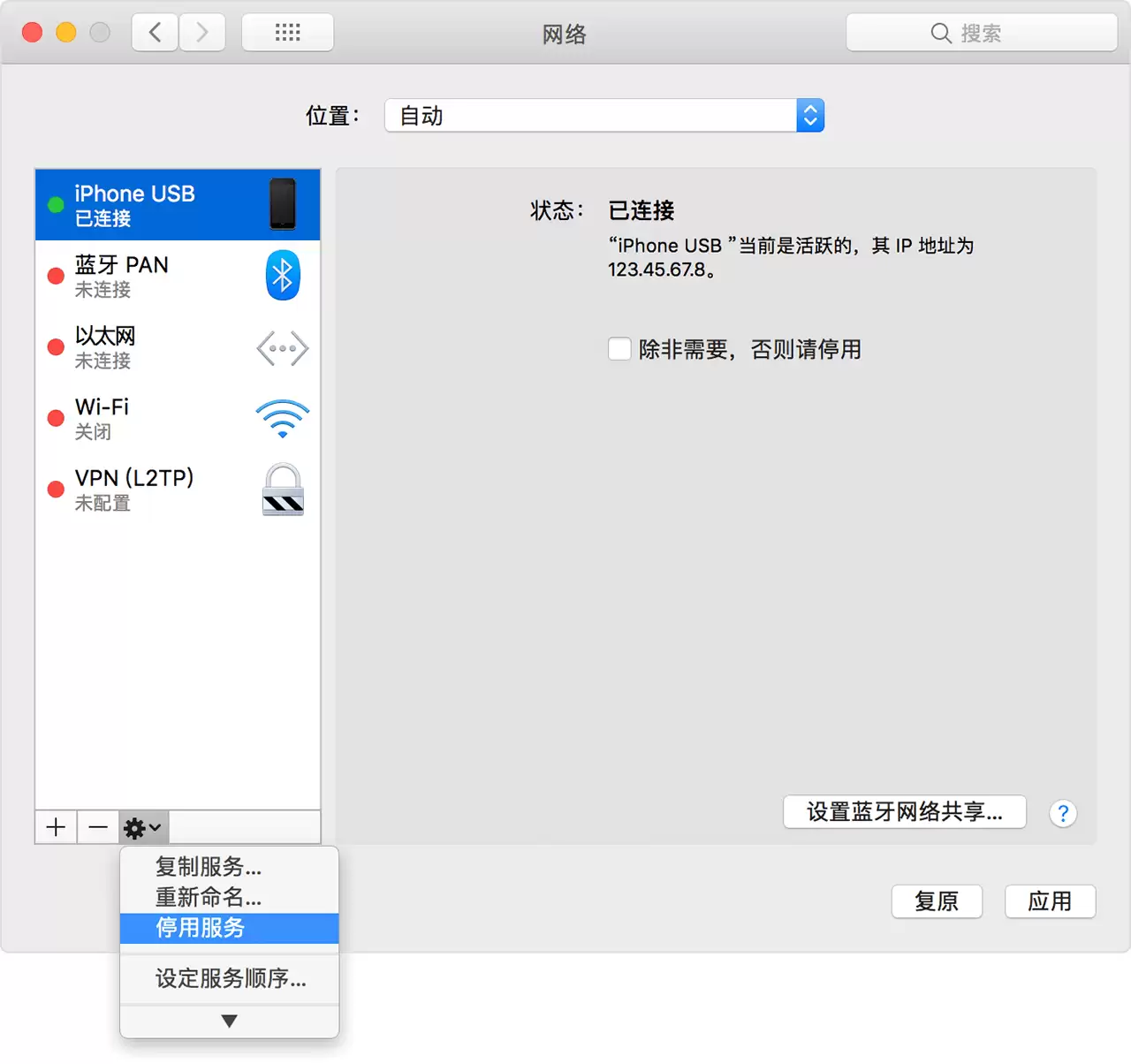
如果你用的是 Mac,还需要在电脑端做个配合:打开「系统偏好设置 → 网络」,在左侧列表中找到「iPhone USB」,选中后点击右下角的「设置」按钮,选择「停用服务」,最后点「应用」。这一步看似多余,但实际上是让 Mac 重新识别并启用这个 USB 网络接口——不少新手在这里卡壳,值得留意。
Windows 电脑的设置方法
Windows 电脑则通常即插即用,连上后会自动识别为新的网络连接,无需额外配置。相比 Wi-Fi 热点,USB 共享不仅更省电,信号也更稳定,尤其适合临时给台式机救急的场景。
实用工具推荐
电子包浆
使用 ›绿化、压缩、噪点和虚拟水印,自由调节做旧程度。
图片压缩
使用 ›选择画质和输出格式,预览压缩前后的大小。
相关文章