

借助Spacedesk软件,Windows电脑画面可同步至iPhone或iPad。确保设备连接同一Wi-Fi,在iOS端打开应用自动扫描并连接电脑。通过Win+P键选择复制、扩展或仅第二屏幕模式,还支持触摸操控电脑,适合演示与远程控制。
如何同步电脑画面到iOS设备
作者:技术拾光
时间:2026-07-01
浏览:208
文章目录
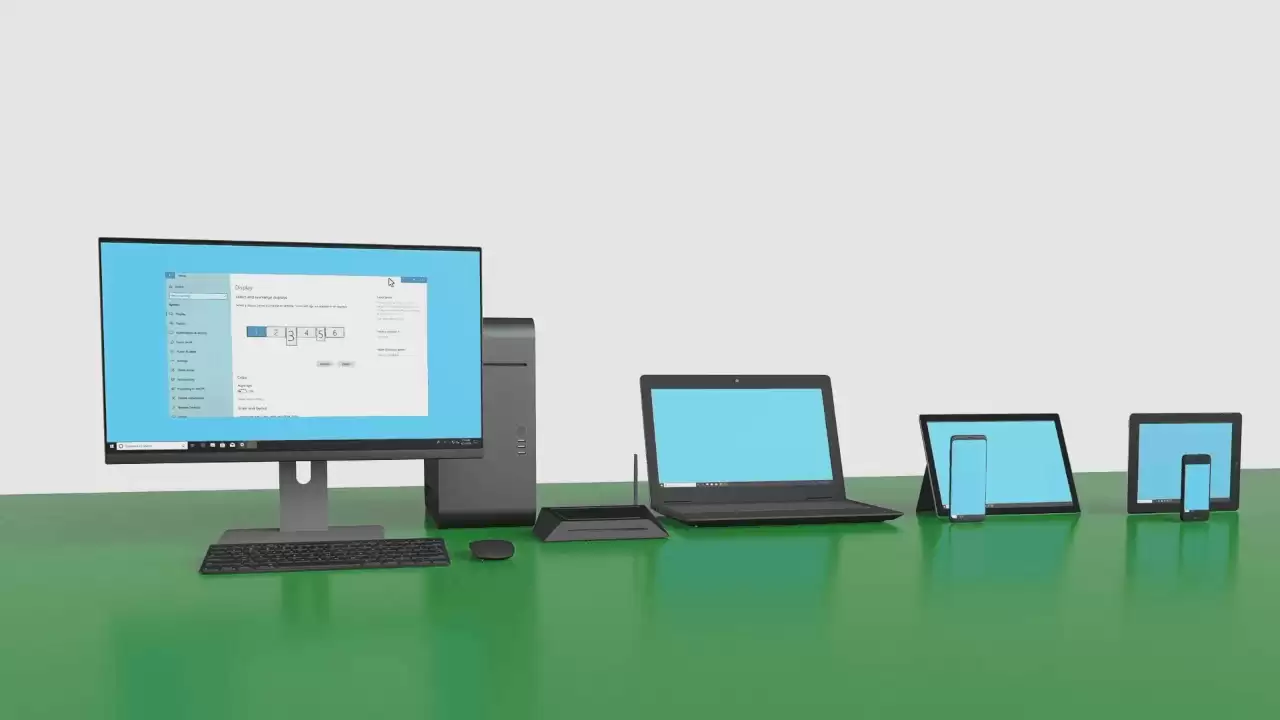
此前介绍过通过“随航”功能将 Mac 画面投至 iPad,但该功能为 Mac 专属。对于 Windows 用户,以下方法可将电脑画面同步至 iPhone 或 iPad,操作十分简便。
准备工具与网络环境
首先,在电脑和移动设备上分别安装名为 spacedesk 的软件。安装完成后,确保两台设备连接至同一 Wi-Fi 网络——这是基础条件,若忽略则无法进行后续操作。
连接步骤
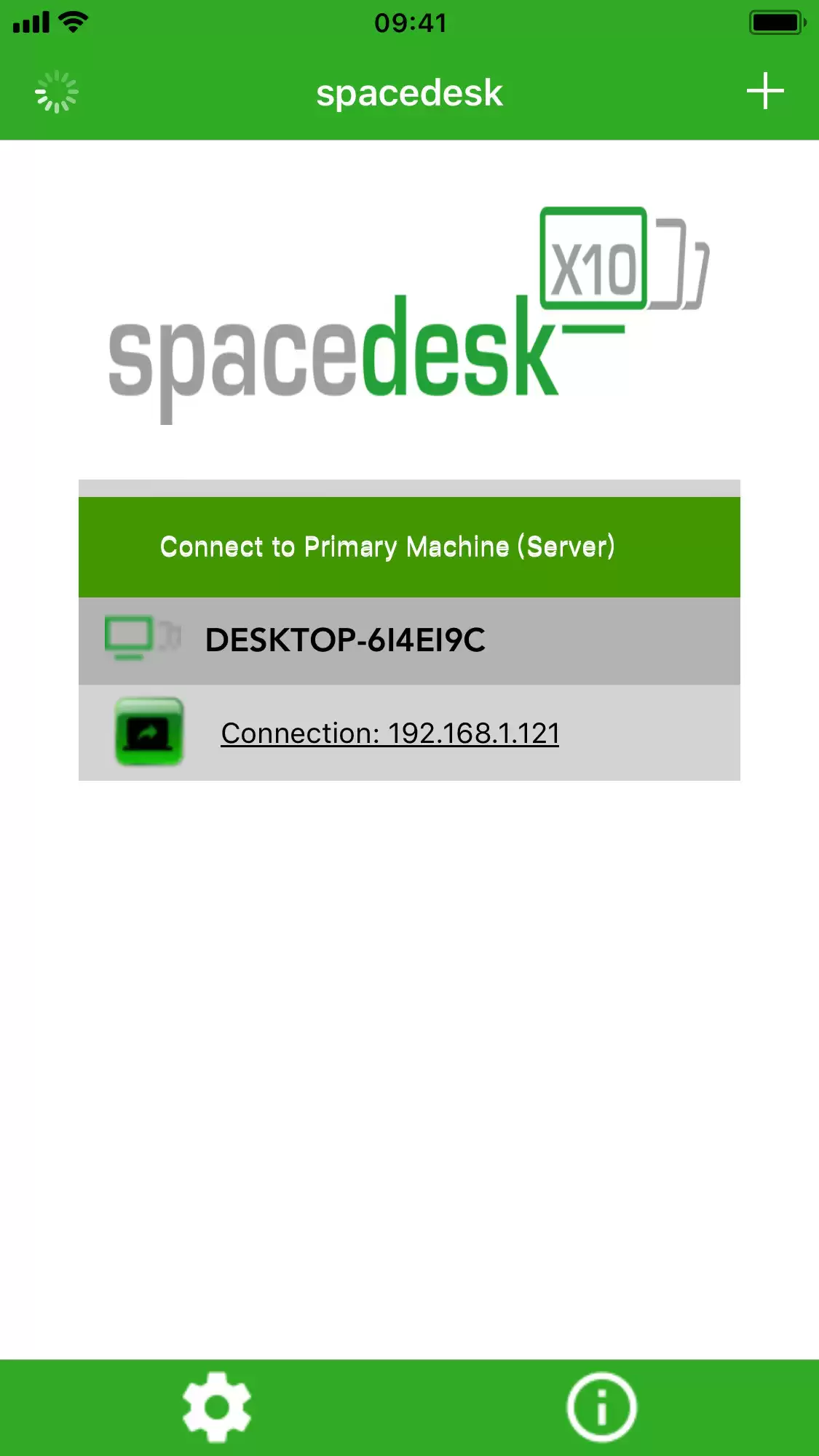
以 iPhone 为例,打开 spacedesk 应用,应用会自动扫描同一局域网内的可用电脑。找到对应的电脑 IP 地址后,点击即可建立连接。
调整显示模式
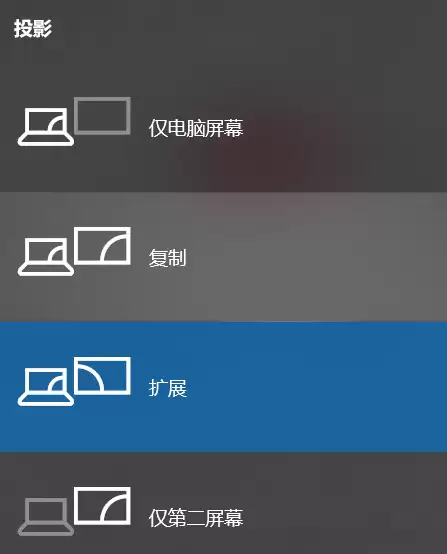
连接成功后,有时会遇到分辨率不匹配或画面显示不全的问题。解决方法:在电脑上按下组合键 Win + P,调出屏幕设置菜单,然后根据需求选择“复制”(两边画面完全相同)、“扩展”(将 iPad 作为第二块屏幕使用)或“仅第二屏幕”(仅在移动设备上显示画面)。
触控操作功能
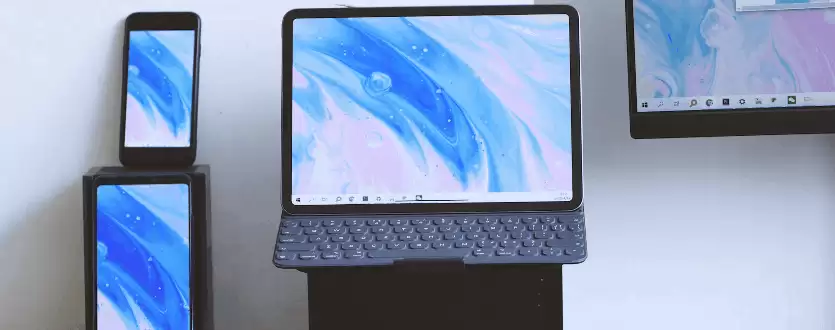
更值得留意的是,该功能不仅能将电脑画面投射至移动设备,还支持在移动设备上直接进行触摸操作——例如点按、滑动等,使用体验如同操作一台触摸屏电脑。对于演示、远程控制或临时作为扩展屏幕的场景,这一功能相当实用。
实用工具推荐
电子包浆
使用 ›绿化、压缩、噪点和虚拟水印,自由调节做旧程度。
图片压缩
使用 ›选择画质和输出格式,预览压缩前后的大小。
相关文章