

电脑进入睡眠模式,本是为了省电,但有时一觉“睡”过去就再也叫不醒了,这种情况确实让人头疼。屏幕一片漆黑,按什么键都没反应,最后往往只能长按电源键强制重启。别急,这个问题在Windows 11上并不少见,通常有几种方法可以排查和解决。 Win11睡眠无法唤醒的解决方法 方法一:检查并启用设备的唤醒权限
Win11睡眠无法唤醒修复教程
作者:技术拾光
时间:2026-06-29
浏览:579
文章目录
电脑进入睡眠模式,本是为了省电,但有时一觉“睡”过去就再也叫不醒了,这种情况确实让人头疼。屏幕一片漆黑,按什么键都没反应,最后往往只能长按电源键强制重启。别急,这个问题在Windows 11上并不少见,通常有几种方法可以排查和解决。
Win11睡眠无法唤醒的解决方法
方法一:检查并启用设备的唤醒权限
首先,如果电脑已经处于黑屏无法唤醒的状态,确实没有什么好办法,只能先按住电源键强制关机再重启。这属于“急救”措施。
重启进入系统后,需要从根源上找问题。很多时候,电脑“睡死”是因为键盘或鼠标失去了唤醒权限。解决起来也不复杂:
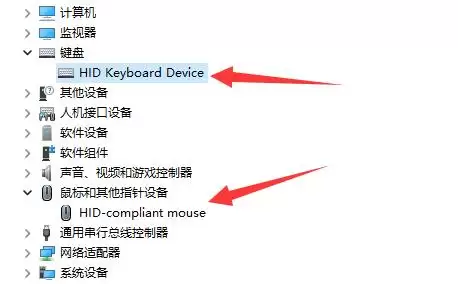
右键点击开始菜单,打开“设备管理器”。

在设备管理器里,找到“键盘”或“鼠标和其他指针设备”分类,双击你正在使用的主要设备(比如无线键盘或鼠标)。
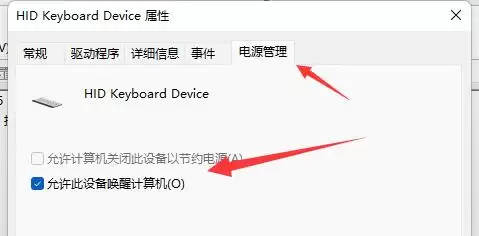
在弹出的属性窗口中,切换到“电源管理”选项卡。关键就在这里——需要确保“允许此设备唤醒计算机”这个选项是被勾选上的。如果没有,就勾选它,然后点击“确定”保存设置。
完成这一步后,通常再用你设置好的这个设备(比如按一下键盘任意键或晃动鼠标),就能顺利把电脑从睡眠中唤醒了。
方法二:直接禁用睡眠功能
如果上面的方法试了还是不行,或者觉得每次都要小心翼翼唤醒太麻烦,还有一个更彻底的方案:直接关闭系统的睡眠功能。一劳永逸,虽然会稍微增加一点待机功耗,但换来的是绝对的省心。
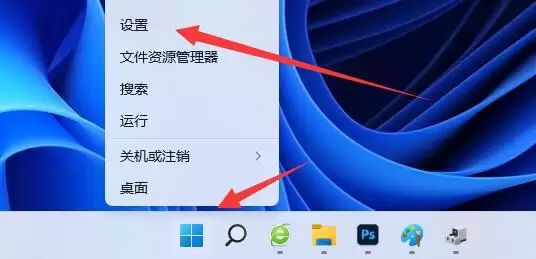
操作路径也很清晰:同样右键开始菜单,这次选择“设置”。
在设置窗口中,找到并点击“电源”选项。

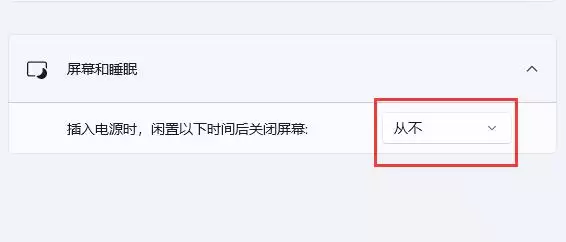
进入电源设置后,你会看到“屏幕和睡眠”相关的选项。这里有两个关键设置:“在使用电池电源的情况下,经过以下时间后关闭屏幕”和“接通电源的情况下…”。
要禁用睡眠,你需要将这两个设置项下面的“进入睡眠状态”时间,都从默认的几分钟或几小时,改为“从不”。这样一来,电脑就只会关闭屏幕,而不会进入深层睡眠状态,自然也就不存在唤醒失败的问题了。
方法三:考虑系统层面的问题
话说回来,如果连上面“关闭睡眠”的选项都设置不了,或者设置后完全不起作用,那问题可能就超出了常规设置的范畴。这通常指向了系统文件损坏、驱动冲突或是一些更深层的电源管理策略错误。
在这种情况下,继续在现有系统里折腾可能事倍功半。一个比较有效的解决方案是,考虑备份好重要数据后,重新安装一个完整、官方的Windows 11系统。一个干净的系统环境,往往能消除很多因长期使用、软件冲突或不当优化带来的奇怪问题,包括这个顽固的睡眠故障。
实用工具推荐
电子包浆
使用 ›绿化、压缩、噪点和虚拟水印,自由调节做旧程度。
图片压缩
使用 ›选择画质和输出格式,预览压缩前后的大小。
相关文章