

想让你的Windows 11电脑更省电,或者充分释放它的性能潜力?调整电源模式是一个立竿见影的方法。这项设置藏得不算深,按照以下步骤操作,一分钟就能完成。 Windows 11更改电源模式的具体步骤 整个操作的核心入口是“控制面板”中的“电源选项”。步骤清晰,不需要担心: 第一步:打开控制面板 最快
Win11如何更改电源模式
作者:技术拾光
时间:2026-06-29
浏览:284
文章目录
想让你的Windows 11电脑更省电,或者充分释放它的性能潜力?调整电源模式是一个立竿见影的方法。这项设置藏得不算深,按照以下步骤操作,一分钟就能完成。
Windows 11更改电源模式的具体步骤
整个操作的核心入口是“控制面板”中的“电源选项”。步骤清晰,不需要担心:
第一步:打开控制面板
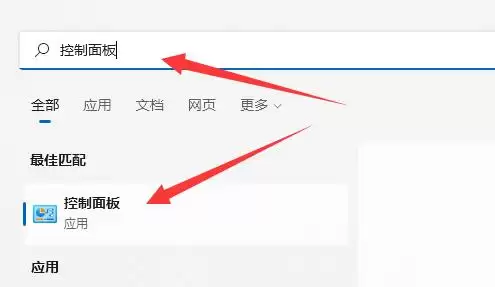
最快捷的方式是使用搜索功能。点击任务栏上的搜索图标,或直接按下键盘上的 Win + S 组合键,在搜索框内输入“控制面板”,然后点击打开。
第二步:进入硬件和声音设置
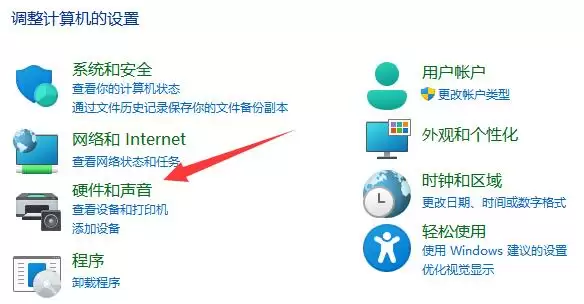
打开控制面板后,你会看到“调整计算机的设置”分类。在这里找到并点击 “硬件和声音” 选项。
第三步:找到电源选项
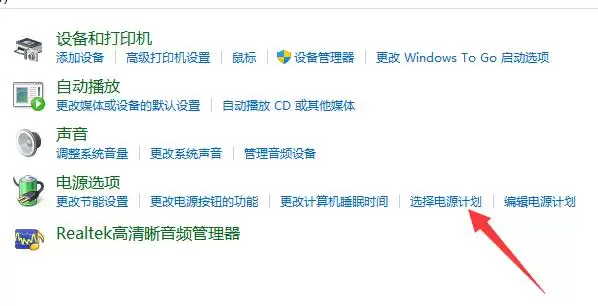
进入“硬件和声音”页面后,一眼就能看到“电源选项”。点击它下方的 “选择电源计划”。
第四步:展开隐藏的电源计划
此时系统通常会显示“平衡”和“节能”两种模式。注意看,下方有一个 “显示附加计划” 的选项,默认是折叠状态。点击它右侧的小箭头将其展开。

第五步:选择并应用你的模式
展开后,所有可用的电源计划就全部显示出来了。现在,你只需在以下几个模式中选择一个:
- 平衡:系统默认推荐,根据使用情况自动调节性能与能耗,适合大多数日常场景。
- 节能:最大限度降低功耗以延长电池续航,性能会有所限制,适合移动办公且电量紧张时使用。
- 高性能:通常隐藏在“附加计划”里,会解除部分性能限制,让处理器等硬件保持较高工作状态,适合玩游戏、运行大型软件或需要极致响应速度时。
直接点击你想要的那个模式名称前的单选按钮,设置就会立即生效。

很简单,对吗?根据你当前是插着电源还是使用电池,灵活切换这几个模式,就能更好地掌控电脑的能耗与性能表现。
实用工具推荐
电子包浆
使用 ›绿化、压缩、噪点和虚拟水印,自由调节做旧程度。
图片压缩
使用 ›选择画质和输出格式,预览压缩前后的大小。
相关文章