

Cinema 4D红酒杯建模教程:使用旋转生成器从线条到三维模型 在Cinema 4D中创建一个精致的红酒杯模型,是三维建模初学者常见的练习项目。该方法的核心在于掌握“旋转”生成器的原理,它能将二维轮廓线条转化为三维立体模型。本文将详细介绍从绘制剖面到生成实体的完整步骤,并演示如何通过调整参数创造不
C4D红酒杯建模教程:从零开始的详细步骤指南
作者:技术拾光
时间:2026-06-22
浏览:160
文章目录
Cinema 4D红酒杯建模教程:使用旋转生成器从线条到三维模型
在Cinema 4D中创建一个精致的红酒杯模型,是三维建模初学者常见的练习项目。该方法的核心在于掌握“旋转”生成器的原理,它能将二维轮廓线条转化为三维立体模型。本文将详细介绍从绘制剖面到生成实体的完整步骤,并演示如何通过调整参数创造不同的杯型。
一、Cinema 4D红酒杯建模详细步骤
建模始于一条轮廓线。首先,在Cinema 4D工具栏中选择并激活【画笔】工具。
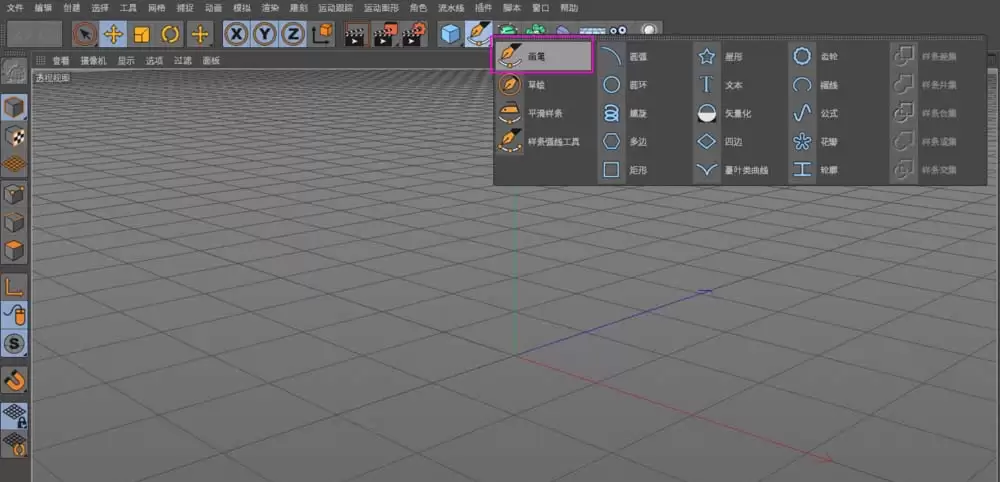
1. 设置正视图并绘制轮廓
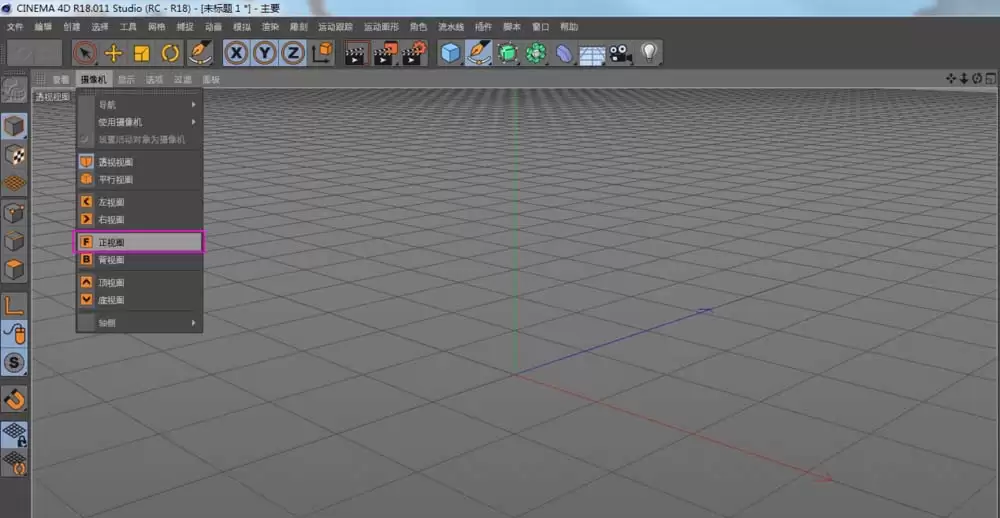
为确保轮廓对称,需要将视图切换至【正视图】。此视角便于准确规划酒杯的侧面形状。
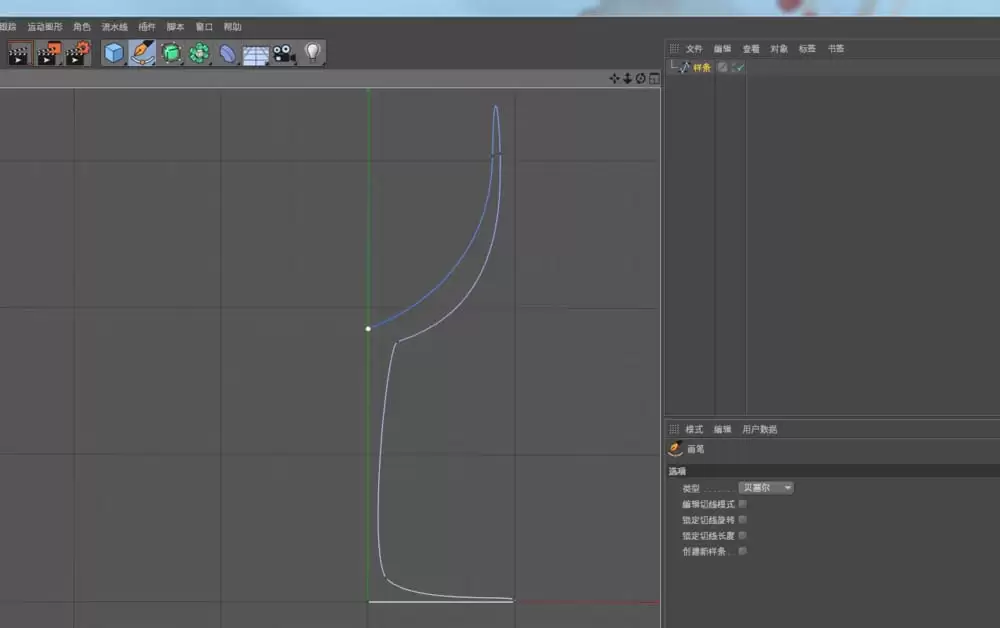
使用画笔工具,沿想象中的中心轴绘制红酒杯的剖面轮廓线。只需绘制从杯脚到杯沿的一侧轮廓即可,即旋转所需的二分之一剖面。
2. 确保线条准确与对称
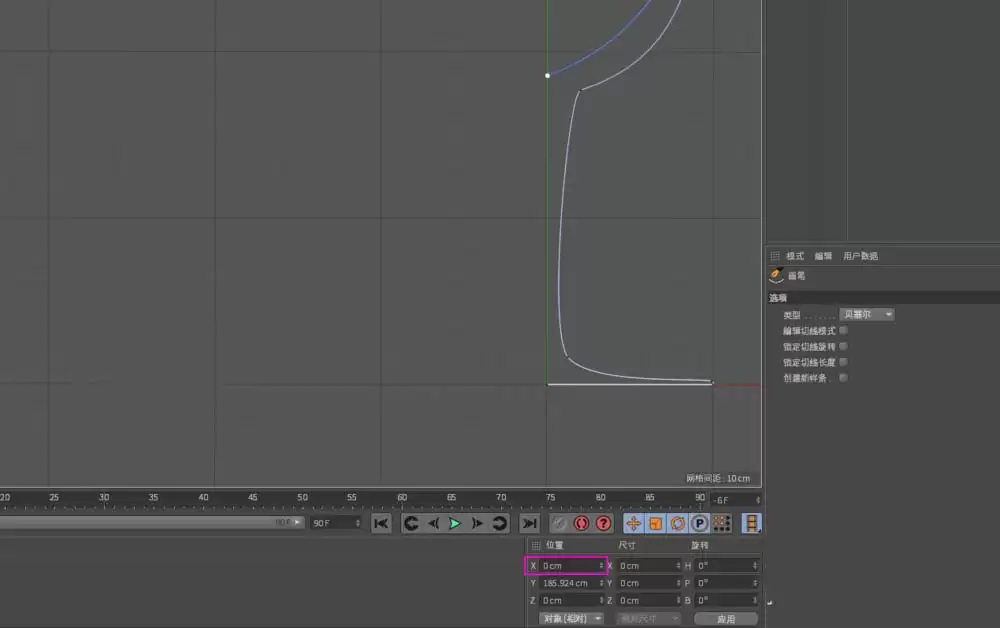
绘制时需注意两个关键点:第一,线条必须是开放的,不可闭合;第二,必须确保沿Y轴对称。具体操作是让线条起点和终点的X坐标值严格为0,使其精确落在中心旋转轴上。
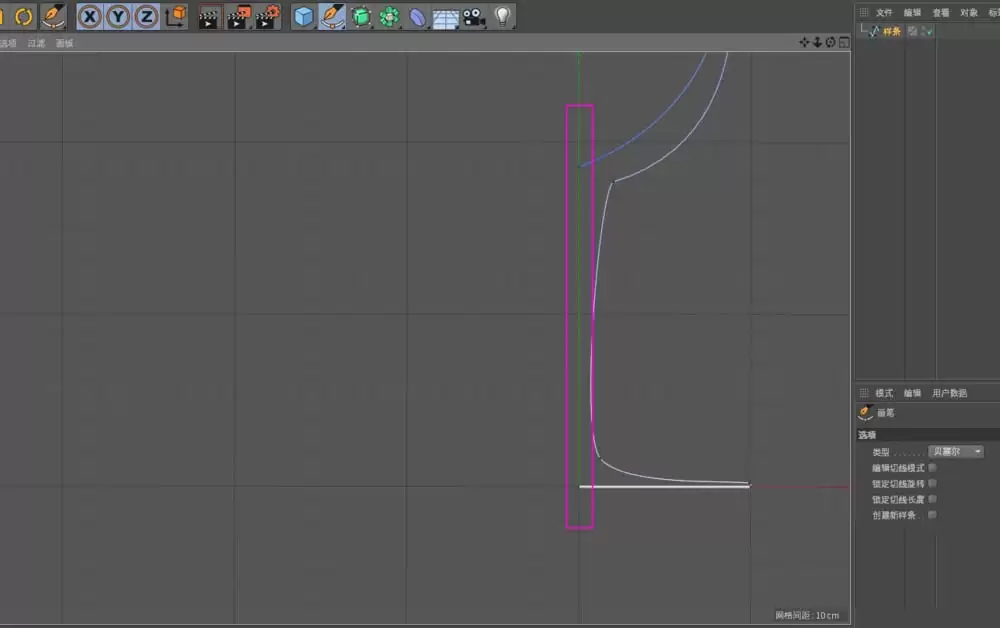
若手绘点不精确,可通过右侧坐标管理器进行校正。选中线条上的点,将其“位置”参数中的X值修改为0,这是保证模型对称不扭曲的关键。
3. 应用旋转生成器创建模型
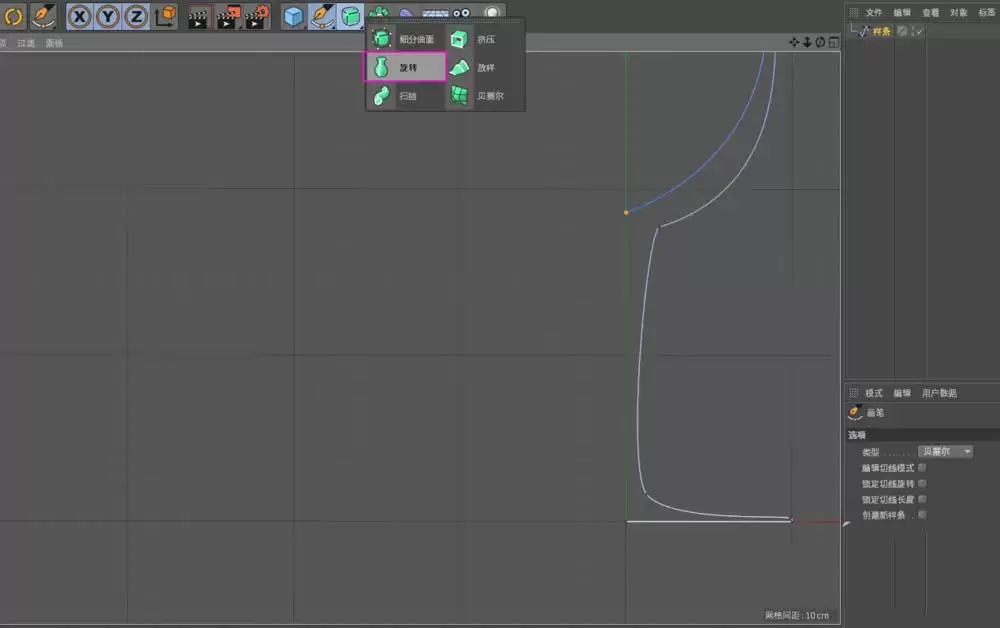
轮廓线准备就绪后,从生成器菜单中新建一个【旋转】工具。将绘制好的样条线拖拽至“旋转”对象下方,使其成为其子级。此操作意味着将二维轮廓交给三维成型工具处理。
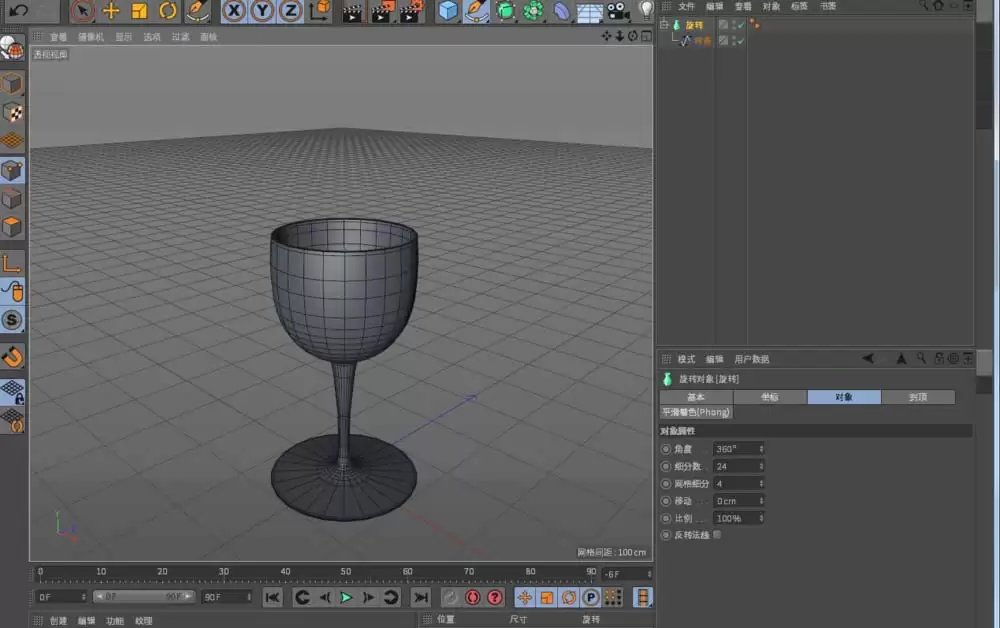
切换到透视视图查看结果。此时,一个完整的红酒杯三维模型已出现在场景中,完成了从线条到实体的转变。
4. 优化模型细节与光滑度
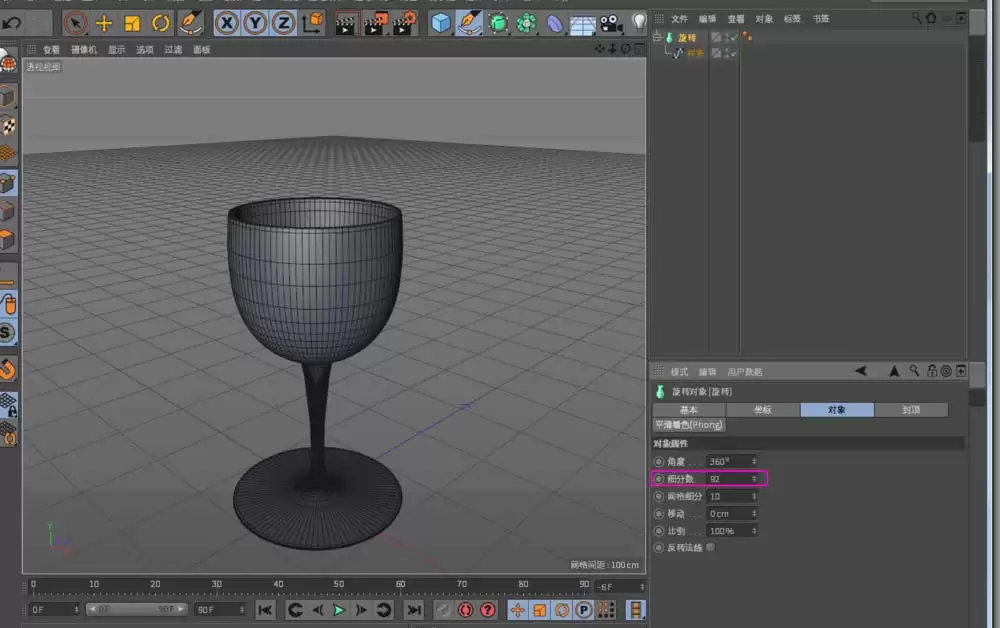
若生成的杯体边缘棱角明显,可选中旋转对象,在属性面板中增加“细分数”的数值。提高此值可使模型表面更加光滑,更贴近真实玻璃的质感。
二、红酒杯模型的进阶调整与应用
此建模方法具有很高的灵活性。例如,通过调整旋转生成器的“角度”参数,可以轻松生成剖面视图,适用于展示内部结构或制作特殊效果。
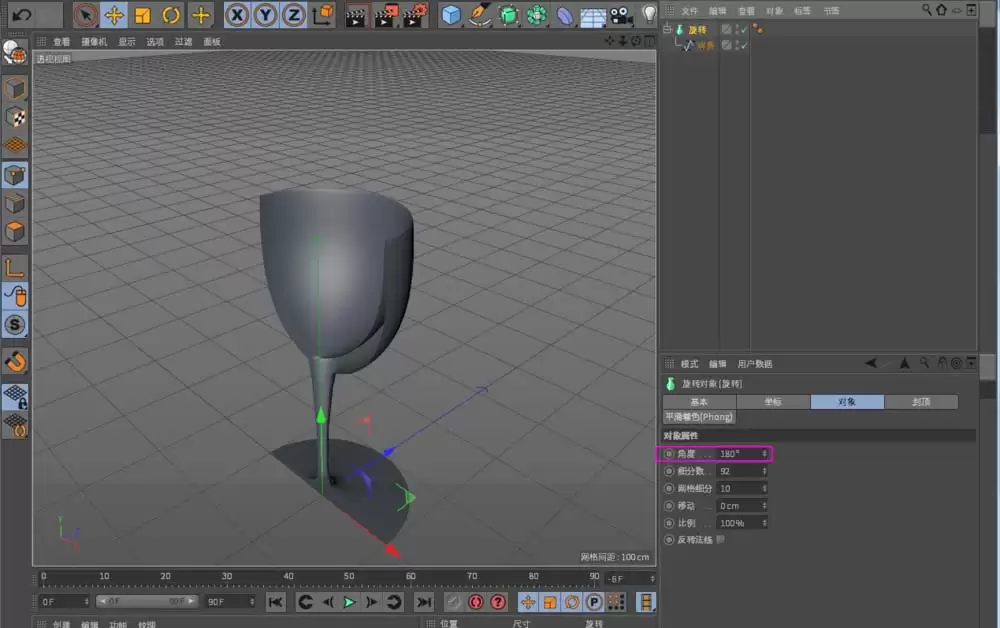
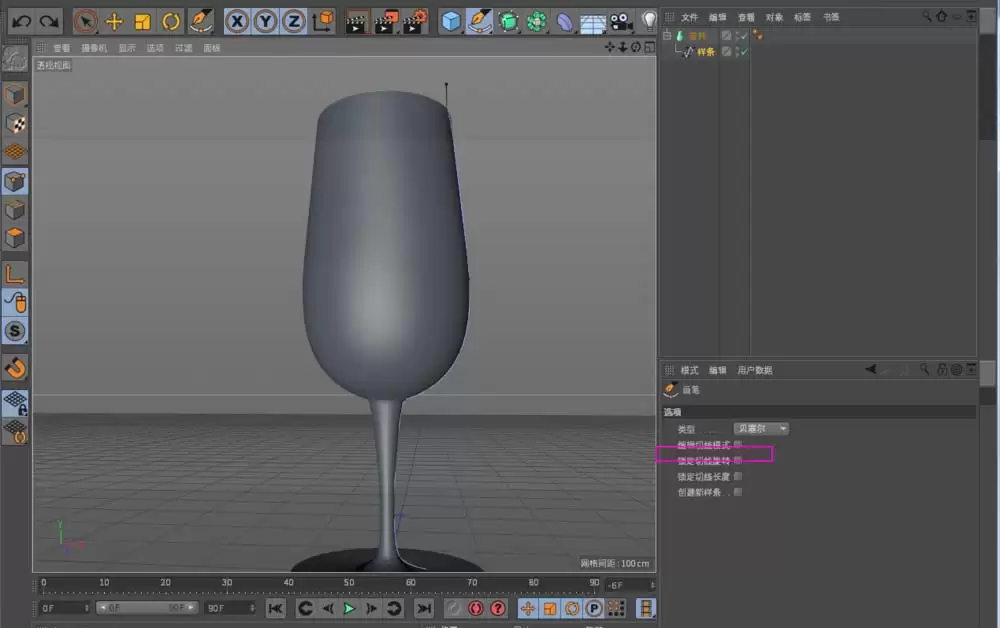
改变样条形态即可衍生出不同杯型。回到正视图,调整轮廓线上点的位置,例如将杯腹拉长,便能快速创建一个经典的香槟杯造型。这体现了参数化建模高效多变的特点。
实用工具推荐
电子包浆
使用 ›绿化、压缩、噪点和虚拟水印,自由调节做旧程度。
图片压缩
使用 ›选择画质和输出格式,预览压缩前后的大小。
相关文章