

如何为Cinema 4D球体添加多彩效果 在Cinema 4D中为球体模型添加多种颜色,能让您的作品视觉效果更加生动。本教程将为您展示一套操作清晰、步骤高效的球体着色方法。从基础的横向循环上色,到竖向选区以及单个面的精细处理,帮助您全面掌握球体着色技巧。 Cinema 4D球体添加多种颜色详细步骤
Cinema 4D球体如何制作多彩效果?详细上色步骤教学
作者:技术拾光
时间:2026-06-22
浏览:265
文章目录
如何为Cinema 4D球体添加多彩效果
在Cinema 4D中为球体模型添加多种颜色,能让您的作品视觉效果更加生动。本教程将为您展示一套操作清晰、步骤高效的球体着色方法。从基础的横向循环上色,到竖向选区以及单个面的精细处理,帮助您全面掌握球体着色技巧。
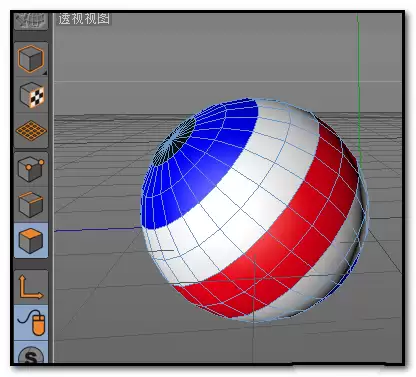
Cinema 4D球体添加多种颜色详细步骤
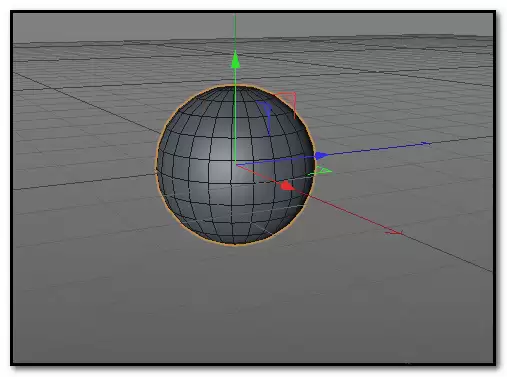
首先需要准备操作对象。请在场景中创建一个球体模型,之后按下键盘的C键,将球体转换为可编辑对象。这一步骤是后续所有面级别编辑的基础。
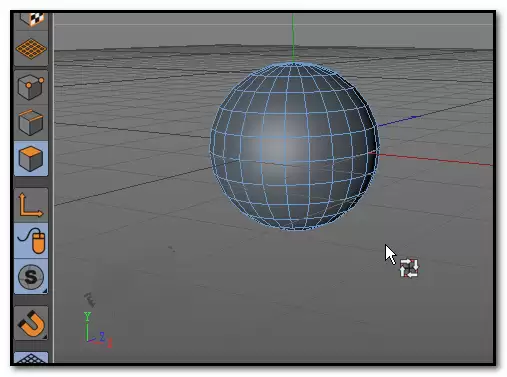
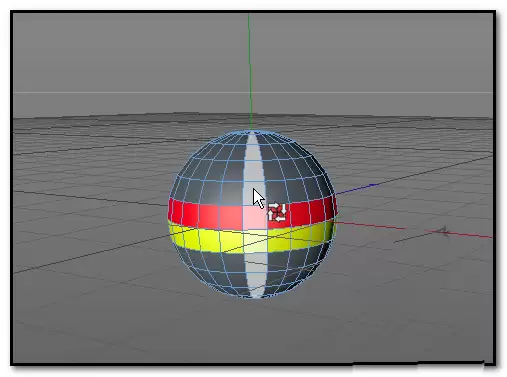
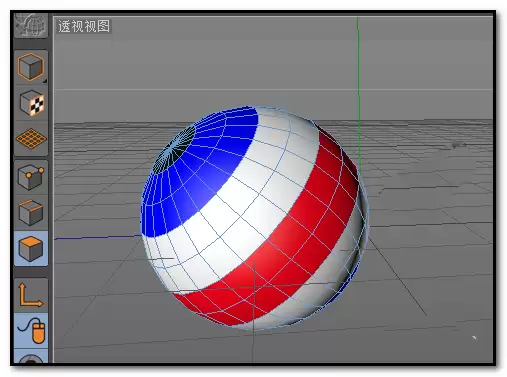
接下来是核心的选区操作。请先切换到面模式,然后使用快捷键U~L调用循环选择工具。将鼠标悬停在球体的任意一个面上,即可预览一整圈同纬度的面。点击鼠标即可选中该循环面。如果需要同时选中多个相邻的环形面,可以按住Shift键,依次点击其他环形面,操作高效便捷。
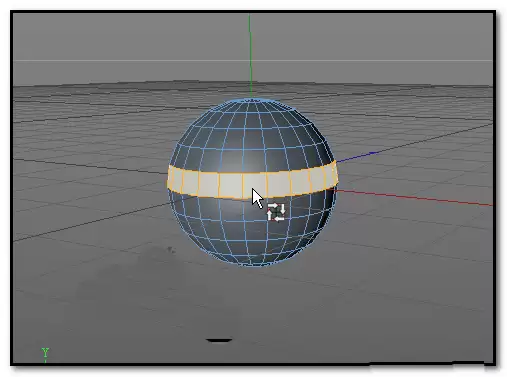
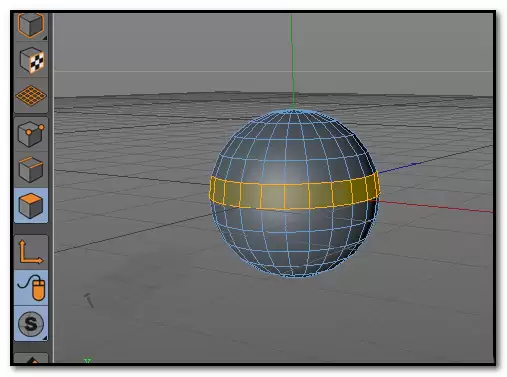
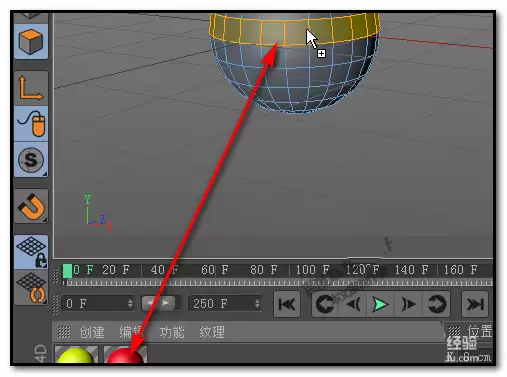
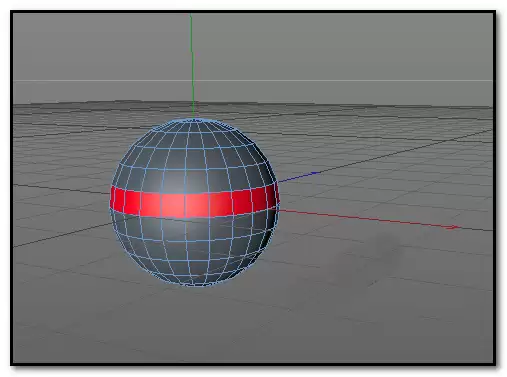
完成选区后,即可进行上色。直接从材质面板中将一个红色材质球拖拽到已选中的面上,颜色便会被应用。重复这一过程:使用循环选择工具选中另一圈面,然后拖入不同颜色的材质球。这样,一个多彩的条纹球体便初具雏形。
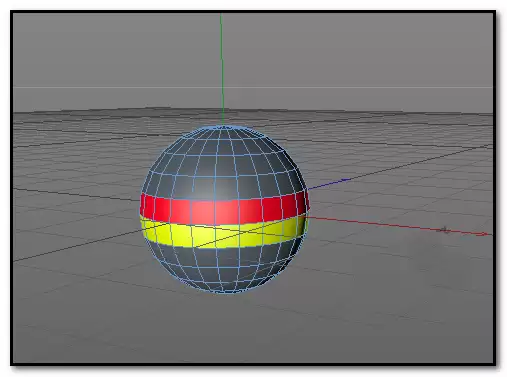
之前处理的是横向环形选区,纵向的经线又该如何选择呢?关键在于鼠标的起始位置。继续使用循环选择工具,将鼠标放置在球体顶部或底部区域的一个面上,当高亮显示出一条纵向的面时,点击即可选中整条经线。之后,同样通过拖拽新材质的方式为其赋予颜色。通过这种方法,可以轻松实现纵横交错的色彩网格效果。
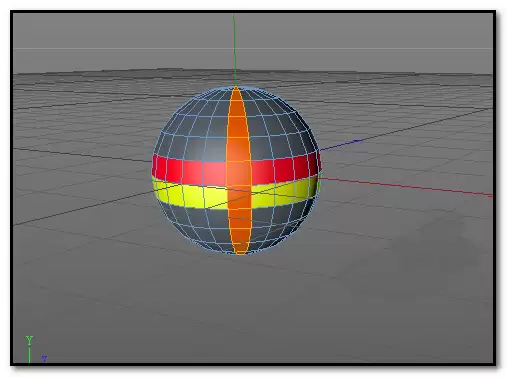
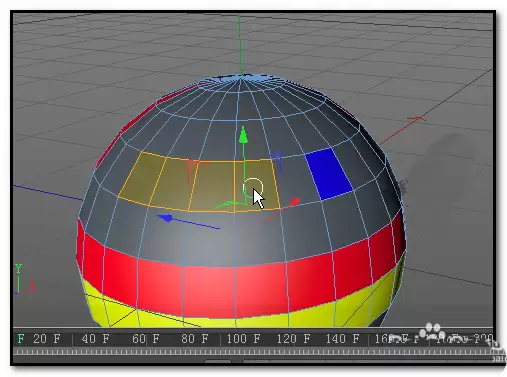
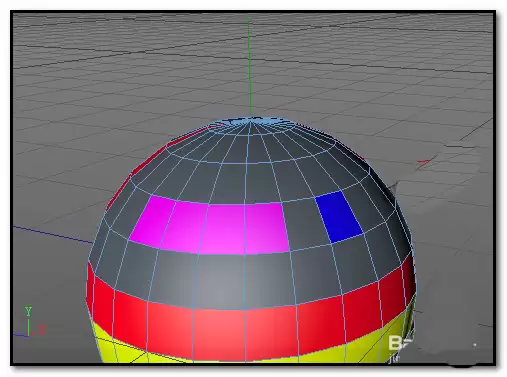
若需要更精细的控制,例如只为某一个单独的面着色,可以切换到实时选择工具(快捷键9)。在面模式下,直接用鼠标点击目标面即可单独选中,随后可赋予其专属颜色。
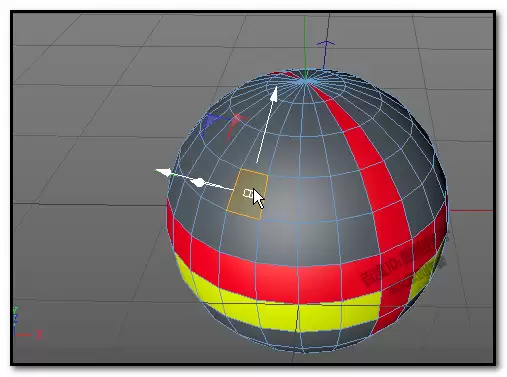
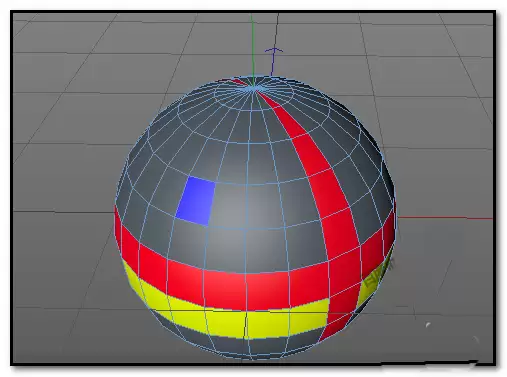
如果需要自由地、不规则地选中多个面,依然使用实时选择工具。点击一个面后不要松开鼠标,直接拖动,光标划过的面都会被添加到当前选区中。选中这些面后,再应用颜色材质,即可创建出更具个性化的色彩斑块效果。从规则的条纹到随意的色块组合,Cinema 4D为您提供了充分的创作自由度,让每个球体都能成为独特的视觉焦点。
实用工具推荐
电子包浆
使用 ›绿化、压缩、噪点和虚拟水印,自由调节做旧程度。
图片压缩
使用 ›选择画质和输出格式,预览压缩前后的大小。
相关文章