

本文详细介绍JavaScript中onclick事件的定义、语法及核心用法。通过document.getElementById获取元素并绑定点击事件,演示了修改文本内容、切换CSS类名改变背景色以及读取表单输入值并显示三个具体案例,帮助开发者掌握前端交互开发基础。
onclick是JavaScript中用于响应鼠标点击行为的事件处理器,当用户点击指定元素时触发执行。本文将深入解析该事件的具体应用场景与实现方式。
onclick事件语法与原理
首先,我们需要了解onclick事件的标准语法结构。
以下是编写onclick事件处理函数的基本规范。
核心实现方式是通过document.getElementById()方法定位文档中特定的ID元素,随后为该元素的onclick属性赋值一个匿名函数function(){},从而定义点击该元素时触发的具体逻辑。
document.getElementById("button").onclick = function() {
 // 设置在此处单击#button时要发生的事件
};
接下来,我们将通过具体的代码示例来演示实际操作。
以下示例展示了onclick事件的完整应用流程。
修改文本内容示例
场景一:点击按钮时动态修改文本内容。
HTML结构代码
<div><p>点击</p></div>
CSS样式代码
#text-button {
 display: block;
 cursor: pointer;
 width: 160px;
 text-align: center;
 border: 1px solid #232323;
}
JavaScript逻辑代码
document.getElementById("text-button").onclick = function() {
document.getElementById("text").innerHTML = "我点击了!";
};
在浏览器中运行上述代码后的显示效果如下
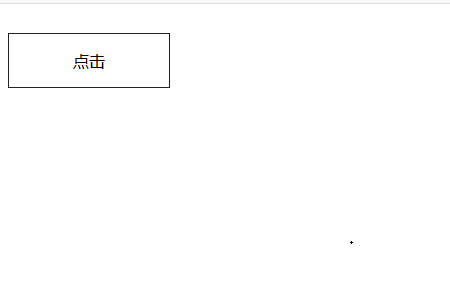
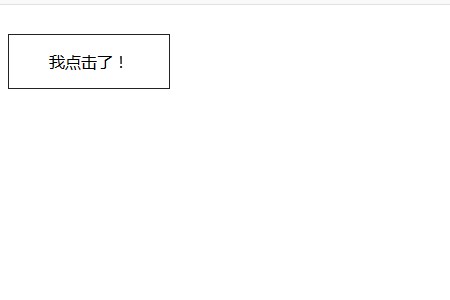
当用户点击该方框区域后,将触发预设效果:方框内的原始文字会被替换为新的文本内容。
切换背景颜色示例
场景二:点击方框时动态改变其背景颜色。
HTML结构代码
<div id="square-button"></div>
CSS样式代码
#square-button {
 width: 80px;
 height: 80px;
 background: #232323;
}
#square-button.blue {
 background: #21759b;
}
JavaScript代码

document.getElementById("square-button").onclick = function() {
 this.classList.toggle("blue");
};
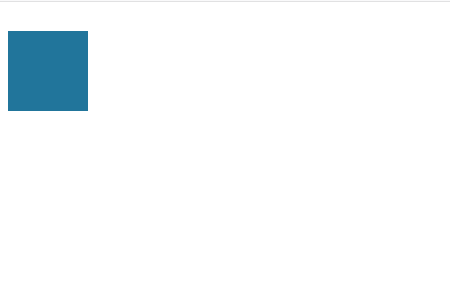
浏览器初始渲染效果显示为一个黑色的方框。
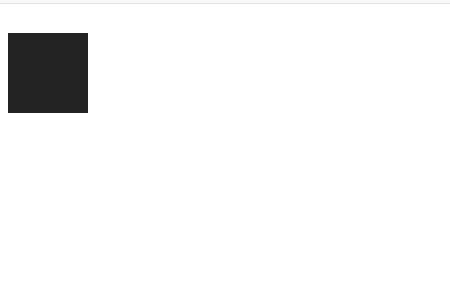
当用户点击该方框后,颜色状态发生翻转,具体显示效果如下
获取表单输入值示例
场景三:获取并显示表单中输入的内容。
HTML结构代码
<p>你叫什么名字?</p>
<input type="text" id="name">
<button type="button" id="form-button">输入</button>
<div id="form-text"></div>
CSS样式代码
:focus {
 outline: 1px solid #666;
}
input[type="text"] {
 margin: 0 0 15px;
 padding: 8px 10px;
 border: 1px solid #d0d1d3;
}
button {
 padding: 8px 15px;
 background: #979380;
 color: #fff;
 border: none;
}
JavaScript逻辑代码
document.getElementById("form-button").onclick = function() {
 document.getElementById("form-text").innerHTML = "你好 " + document.getElementById("name").value + " 同学!";
}
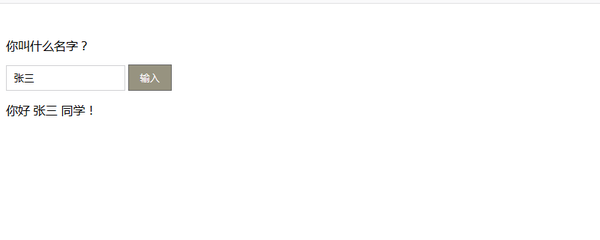
在浏览器界面中呈现的效果如下
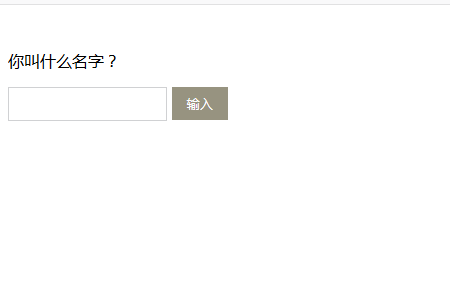
当用户在文本框中输入姓名(例如“张三”),并点击“输入”按钮后,页面将展示如下处理结果。
以上内容涵盖了onclick事件的核心用法,希望能为读者的前端学习提供实用参考,欢迎继续支持本站获取更多技术分享。