

本文介绍无需Root权限的Android自动化工具Auto.js,通过编写JavaScript脚本实现手机自动化操作。详细讲解如何安装Auto.js APK,配置VSCode插件,建立项目,并通过真机调试完成抖音自动刷视频等复杂流程的脚本开发与运行。
一个神奇的 APP
Auto.js 工具简介与优势
该软件名为 Auto.js,专为 Android 系统设计,是一款无需 Root 权限即可运行的 JavaScript 自动化工具。其核心逻辑是在 Android 手机上安装此应用后,通过编写 JS 脚本来执行自动化任务。虽然存在如苹果快捷指令等类似工具,但后者面向大众用户,定制灵活性较低;而 Auto.js 通过代码定制,具备极高的灵活性。
Auto.js 的优势在于仅需掌握 JavaScript 即可开发,无需学习 Java 或 Kotlin,降低了开发门槛,体现了其便捷性。
尽管部分用户可能认为其用途有限,但 Auto.js 的功能覆盖面极广,示例包括:
- 基础应用管理:安装、卸载、启动或停止应用;
- 消息自动化:如微信消息群发功能;
- 游戏辅助:自动收取蚂蚁森林能量;
- 社区互动:百度贴吧自动签到;
- 游戏资源获取:王者荣耀刷金币;
- 社交媒体运营:抖音、快手账号自动养号。
上述功能部分涉及灰产或手机群控等敏感领域,导致原作者已将应用从应用商店下架。
需明确,任何违法犯罪行为均不可取,本文旨在探讨如何利用该工具提升学习与工作效率。
实践练习
鉴于抖音的高热度,专业团队或个人常需多账号运营。由于平台策略要求新号具备“养号”过程以模拟正常用户行为,Auto.js 可在此场景下发挥作用。
抖音自动刷视频脚本流程设计
下文将演示如何使用 VSCode 编写自动刷抖音脚本,完整展示电脑端开发与手机端联调的过程。
该自动化流程包含以下步骤:
- 自动启动抖音应用;
- 随机观看视频,时长控制在 20 秒以内;
- 随机进入视频评论区,停留 15 秒以上,并随机浏览不超过 3 页的评论;
- 关闭评论窗口,随机等待 3 秒以内;
- 自动滑向并观看下一个视频。
以下为演示 GIF,若画质不佳可查看配套视频演示
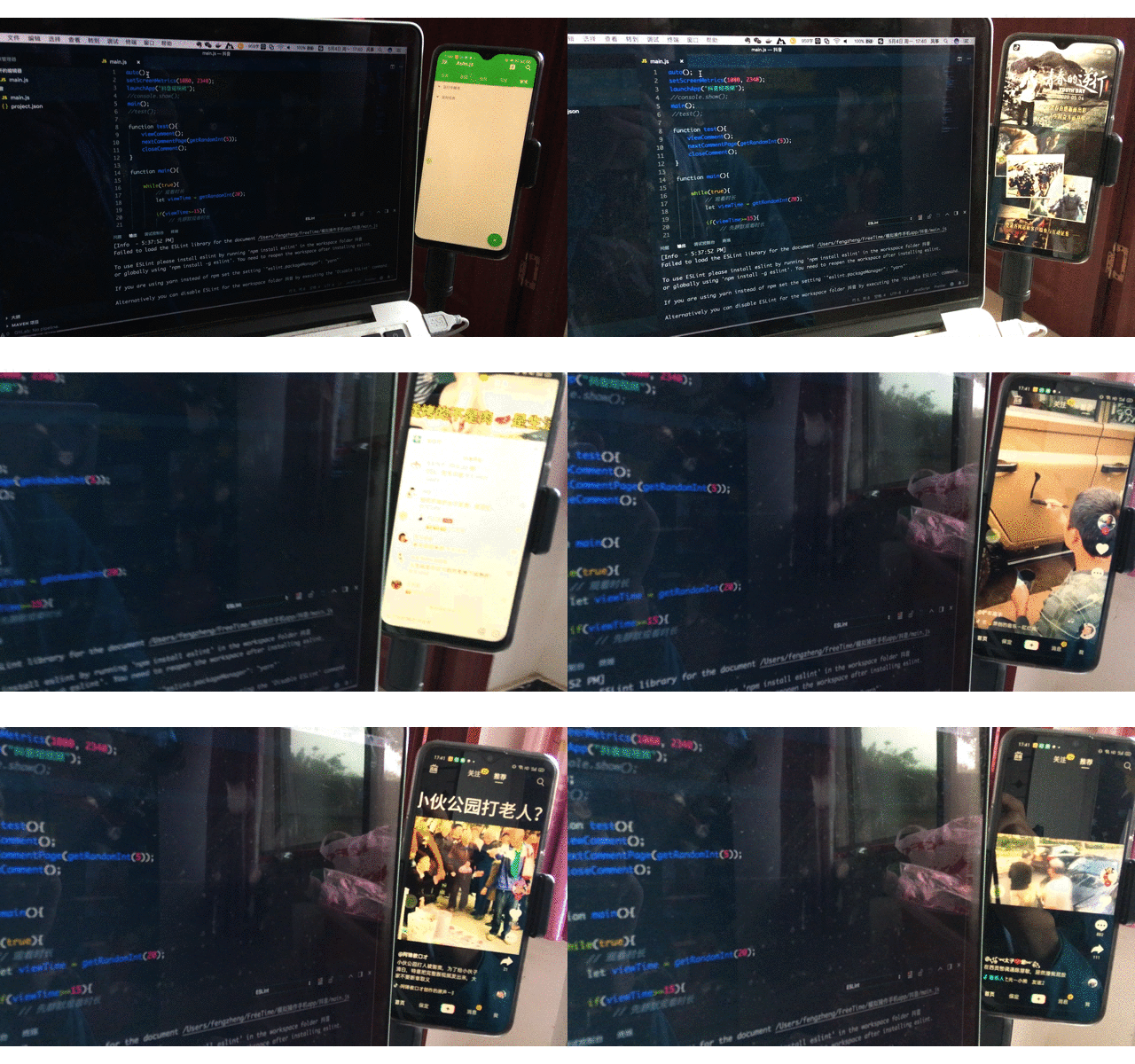
环境配置与项目搭建
APK 安装
首先下载 Auto.js APK 安装包。因应用商店已下架,需通过文末二维码关注公众号并回复“autojs”获取安装包及自动刷抖音脚本。
启动已安装扩展插件的 VSCode
开发者初衷是让用户在手机上通过 JS 实现自动化,APP 内置编辑器界面如下。
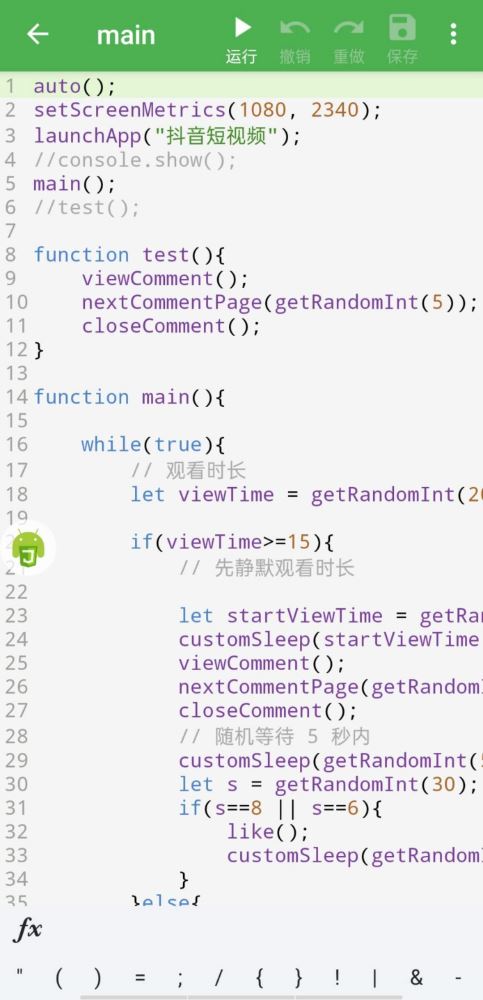
然而,在手机上编码体验受限,因此推荐使用电脑端开发。作者提供了 VSCode 插件以支持此流程。
在 VSCode 中,通过菜单“查看”->“扩展”,搜索“Auto.js”或“hyb1996”并安装插件。
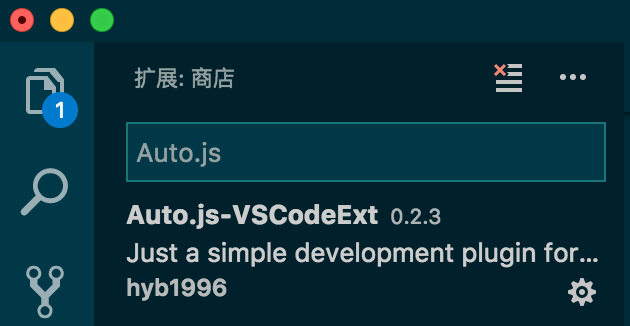
点击插件图标可查看官方介绍
新建项目
通过菜单“查看”->“命令面板”执行“Auto.js: New Project”创建项目。项目包含 main.js(主逻辑文件)和 project.json(配置信息),结构类似于前端项目。
编写自动化逻辑
在 main.js 中根据需求编写 JS 代码。官方提供了丰富的 API,详见官网 https://hyb1996.github.io/AutoJs-Docs/。例如,启动抖音仅需一行代码:
launchApp("抖音短视频");本例主要基于坐标进行点击、滑动等手势模拟,操作难度较低,得益于完善的 API 支持。
服务启动与真机调试连接
在 VSCode 中启动服务
通过菜单“查看”->“命令面板”执行“Auto.js: Start Server”启动项目。成功后右下角显示“Auto.js server running”,这是后续连接手机的前提。
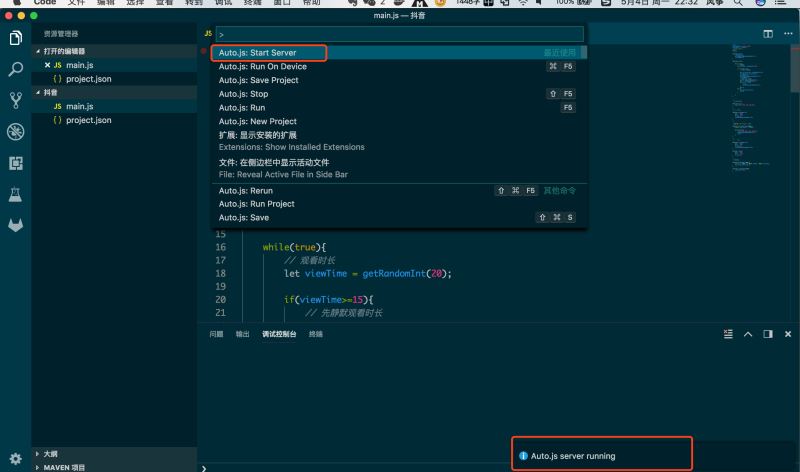
在 Auto.js APP 中连接电脑
此过程类似于 Android 真机调试,需通过数据线或确保电脑与手机处于同一局域网。
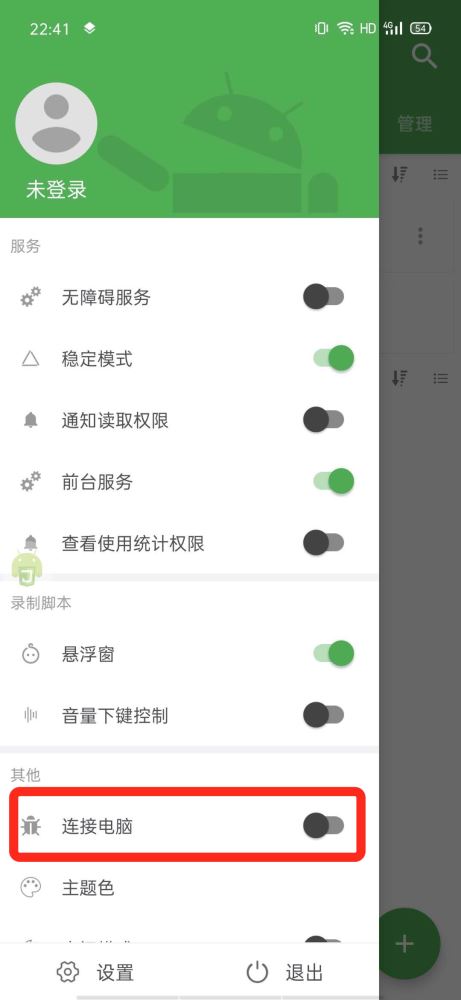
打开 Auto.js APP,点击右上角菜单按钮,在左侧抽屉中选择“连接电脑”。
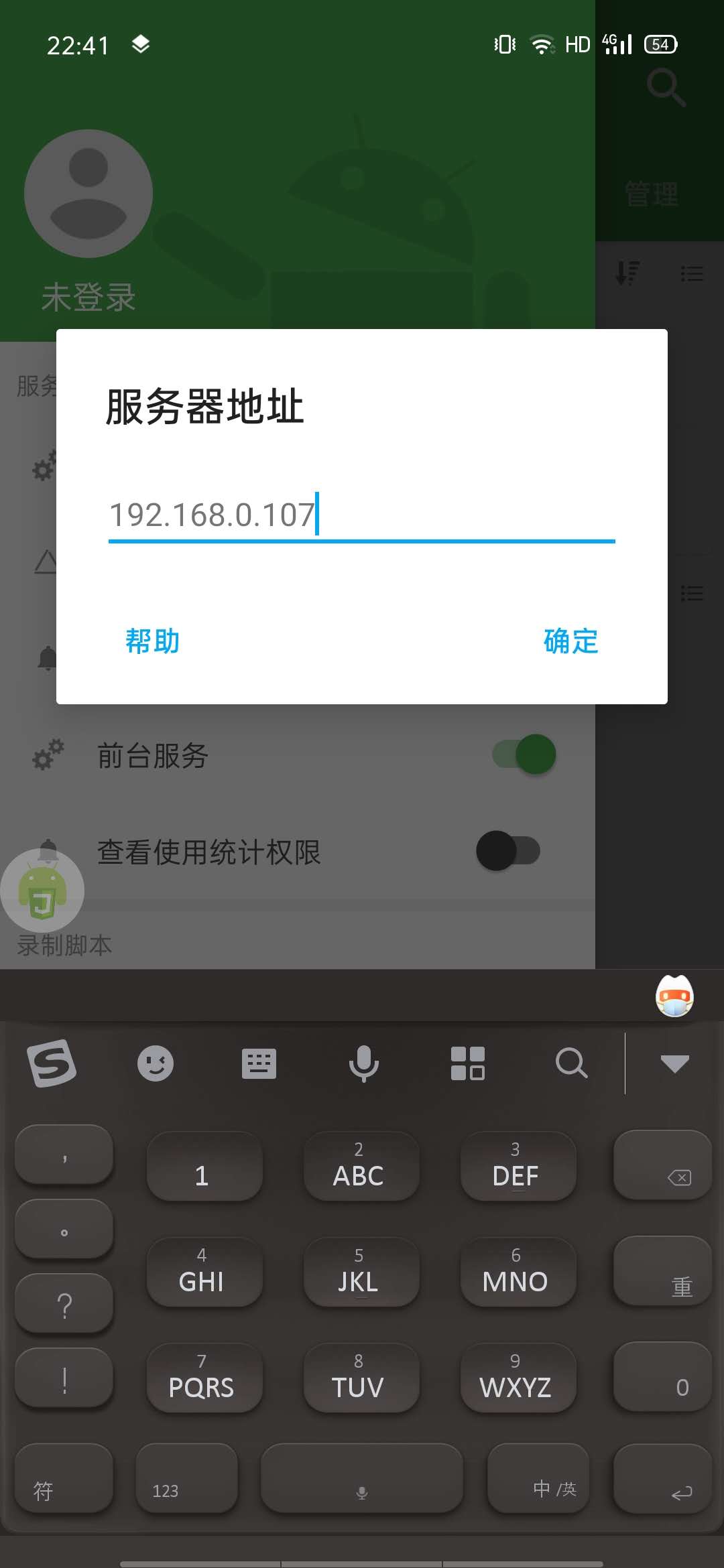
在弹出的输入框中输入电脑 IP 地址,点击确定完成连接。
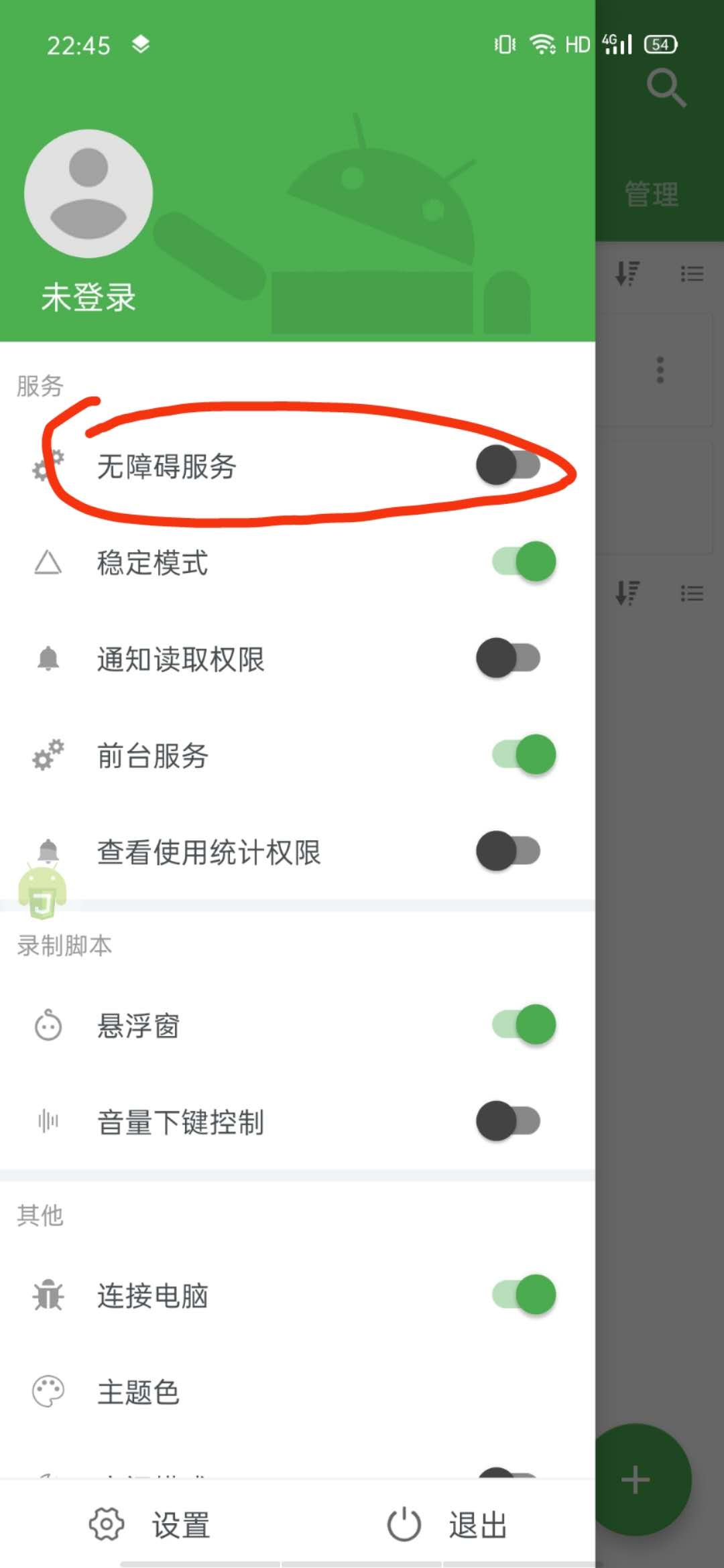
开启 Auto.js 的无障碍模式
Auto.js 依赖无障碍模式运行,需单独为应用开启此权限。在 APP 左侧抽屉中找到相关选项。
系统将跳转至手机设置中的无障碍界面,找到 Auto.js 并开启权限。
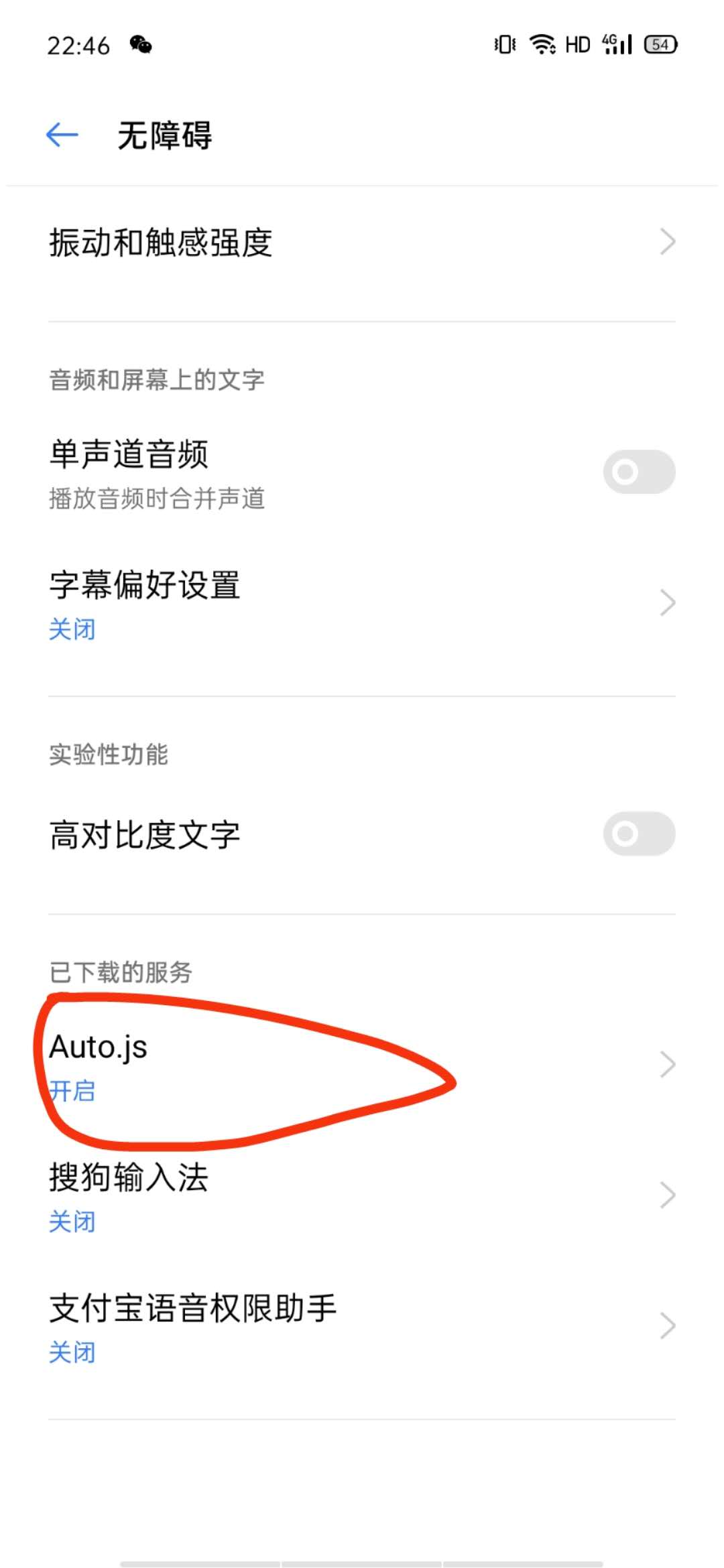
若此时未开启,后续调试时系统会自动提示开启无障碍模式。
保存项目到手机
脚本编写完成后,通过菜单“查看”->“命令面板”执行“Auto.js: Save Project”将修改同步至手机,随后可在 Auto.js 应用中查看更新。
调试与效果查看
代码编写部分完成后,可通过菜单“查看”->“命令面板”执行“Auto.js: Run On Device”进行运行测试。前提是已完成前述步骤且 Auto.js 处于活跃状态。
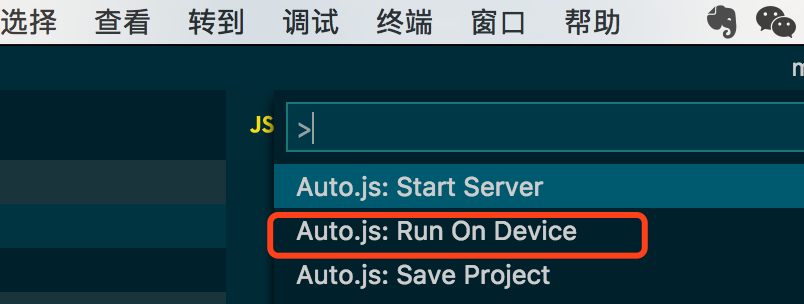
菜单下方将显示已连接的设备列表,若仅连接一台设备则显示单一选项,多设备调试时将显示多个。

点击对应设备即可在手机端执行编写的逻辑,效果如前文演示所示。
屏幕坐标获取技巧
坐标确定方法
Auto.js 虽支持复杂控件操作及 Java 连接,但多数场景仍基于坐标模拟手势。
确定操作坐标(如评论图标、滑动刷新起止点)无需截图测量,可通过以下方式获取:
首先开启手机开发者模式,通常在“设置”->“关于本机”->点击版本号多次即可开启。
在开发者选项中启用“指针位置”开关。
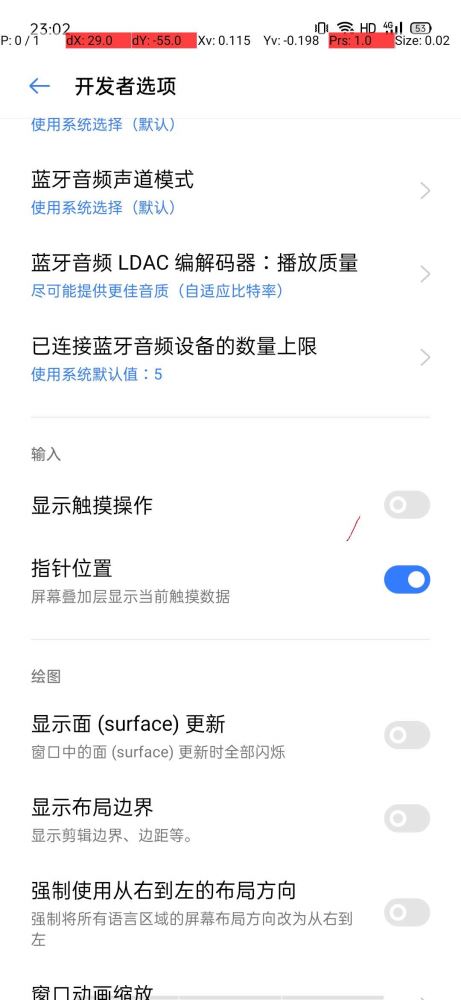
屏幕上方将显示横纵坐标,具体位置和效果因手机型号而异。

建议保持指针位置开启,虽界面略显杂乱,但便于实时获取坐标数据。
总结
本文介绍了基于 JavaScript 的 Android 自动化工具 Auto.js 的使用方法。更多相关 JS 自动化工具脚本内容可搜索本站历史文章或继续浏览后续文章,感谢支持。