

不少朋友在升级到 Win11 后可能会遇到一个常见问题:明明已经插好麦克风,系统却提示“未插入”,导致语音聊天、线上会议或录音无法正常进行。请放心,这通常不是硬件损坏,而是系统或驱动设置“闹了别扭”。本文整理了几个行之有效的排查与解决方法,帮助你快速解决 Win11 麦克风未插入的问题。 Win11
Win11显示麦克风未插上?解决方法
作者:技术拾光
时间:2026-06-17
浏览:289
文章目录
不少朋友在升级到 Win11 后可能会遇到一个常见问题:明明已经插好麦克风,系统却提示“未插入”,导致语音聊天、线上会议或录音无法正常进行。请放心,这通常不是硬件损坏,而是系统或驱动设置“闹了别扭”。本文整理了几个行之有效的排查与解决方法,帮助你快速解决 Win11 麦克风未插入的问题。
Win11 显示麦克风未插上的解决方法
方法一:调整音频管理器设置
多数情况下的问题根源在于音频驱动的管理设置。Win11 自带或第三方音频管理器(如 Realtek)中,某个选项可能导致前后置音频接口冲突,从而无法识别麦克风。
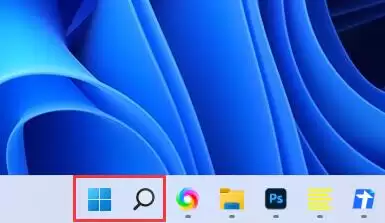
1. 点击屏幕左下角的“开始”菜单或任务栏上的搜索图标。
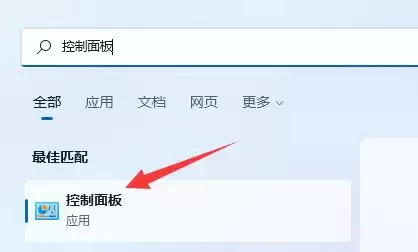
2. 在搜索框输入“控制面板”并打开。
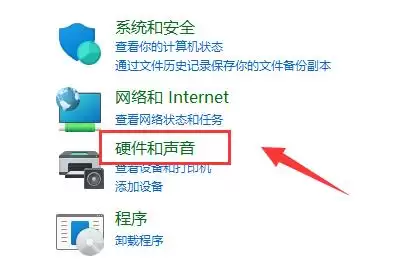
3. 进入控制面板后,找到并点击“硬件和声音”。
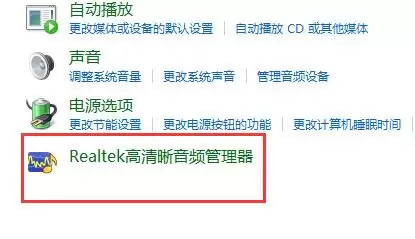
4. 在列表中找到“Realtek 高清晰音频管理器”(其他声卡名称可能略有不同,但操作逻辑类似),点击进入。
5. 在音频管理器右上角点击“设备高级设置”。
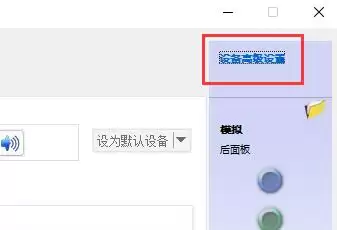
6. 关键选项:“使前部和后部输出设备同时播放两种不同的音频流”。取消该选项的勾选,然后点击“确定”保存。
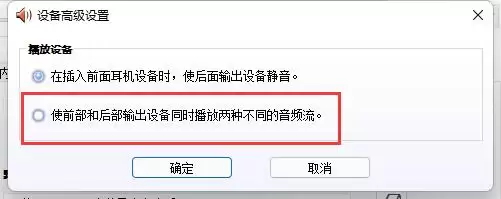
完成设置后重启电脑,再次插入麦克风,多数情况下问题即可解决。
方法二:检查物理连接
若软件设置无误,则需排查物理连接是否正常。有时只是接触不良导致。
1. 确认麦克风插头已完全、稳固地插入电脑前面板或后面板对应的粉色麦克风接口(通常标有麦克风图标或“Mic”字样)。
2. 尝试将麦克风拔下后换一个接口重新插紧,或轻轻转动插头以确保接触良好。对于 USB 接口的麦克风,也可尝试更换 USB 口。
方法三:终极方案——重装系统
如果上述两种方法均无效,可能是系统底层音频驱动或相关服务出现难以修复的故障。作为最后手段,建议备份重要数据后重新安装 Windows 11 系统,以构建一个干净、无冲突的音频环境。在此之前,也可尝试在设备管理器中彻底卸载声卡驱动并重启,让系统自动重装驱动,有时也能达到类似效果。
实用工具推荐
电子包浆
使用 ›绿化、压缩、噪点和虚拟水印,自由调节做旧程度。
图片压缩
使用 ›选择画质和输出格式,预览压缩前后的大小。