

升级到Windows 11后,不少朋友都遇到过麦克风声音过小的问题,无论是视频会议还是语音聊天,声音听不清确实挺影响效率。其实,系统里内置了一个实用的“增强音频”功能,可以帮你轻松放大麦克风音量。具体怎么操作?下面就来一步步拆解。 Win11增强麦克风的设置 整个设置过程并不复杂,跟着图示走,几分钟
Win11如何增强麦克风
作者:技术拾光
时间:2026-06-17
浏览:666
文章目录
升级到Windows 11后,不少朋友都遇到过麦克风声音过小的问题,无论是视频会议还是语音聊天,声音听不清确实挺影响效率。其实,系统里内置了一个实用的“增强音频”功能,可以帮你轻松放大麦克风音量。具体怎么操作?下面就来一步步拆解。
Win11增强麦克风的设置
整个设置过程并不复杂,跟着图示走,几分钟就能搞定。
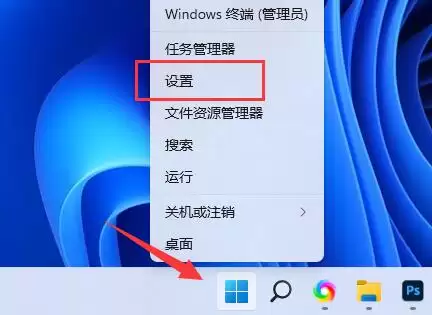
第一步:打开系统设置
在任务栏左下角的“开始”按钮上点击鼠标右键,从弹出的菜单中选择“设置”。这是进入所有系统调整的总入口。
第二步:进入声音选项
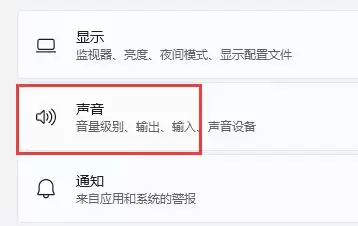
在打开的“设置”窗口中,找到并点击“声音”这一项。这里集中了所有与音频输入输出相关的控制选项。
第三步:选择你的麦克风设备
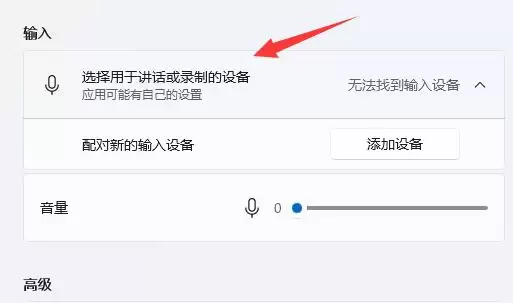
在声音设置页面,切换到“输入”选项卡。你会看到当前正在使用的麦克风设备,点击它进入更详细的属性设置。
第四步:开启音频增强
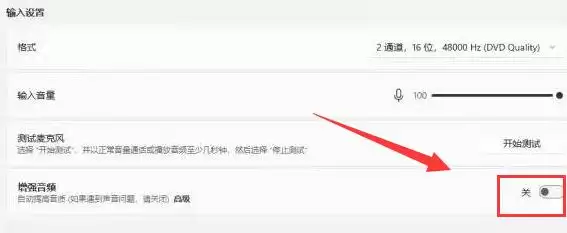
在麦克风属性页面中,仔细找一下“增强音频”这个选项。看到它右侧的开关了吗?把它从“关”拨到“开”的状态,增强功能就立即生效了。
一个重要的补充说明
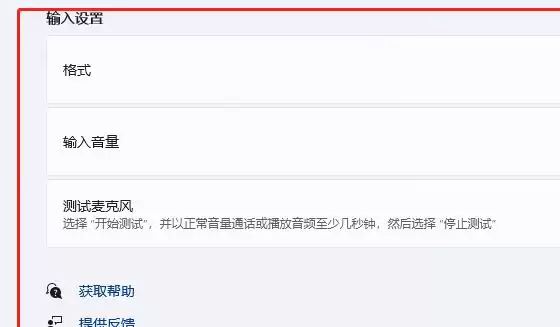
如果你在输入设置里翻了个遍,也没找到“增强音频”这个开关,先别急着怀疑自己的操作。这通常不是设置藏得深,而是你的声卡硬件或者麦克风设备本身不支持这项功能。遇到这种情况,可以检查一下设备制造商的官网,看看是否有最新的驱动程序可以更新。
实用工具推荐
电子包浆
使用 ›绿化、压缩、噪点和虚拟水印,自由调节做旧程度。
图片压缩
使用 ›选择画质和输出格式,预览压缩前后的大小。