

许多用户在更新 Windows 11 预览版时,发现 Beta 通道同时提供了 Build 22621.436 和 Build 22622.436 两个版本。两个版本号仅一位之差,实际区别是什么?如何选择?本文将对此进行详细说明。 Win11 Beta 版本区别介绍 这一现象源于微软的测试策略调整。
Win11 Beta 22621.436与22622.436差异对比
作者:技术拾光
时间:2026-06-17
浏览:233
文章目录
许多用户在更新 Windows 11 预览版时,发现 Beta 通道同时提供了 Build 22621.436 和 Build 22622.436 两个版本。两个版本号仅一位之差,实际区别是什么?如何选择?本文将对此进行详细说明。

Win11 Beta 版本区别介绍
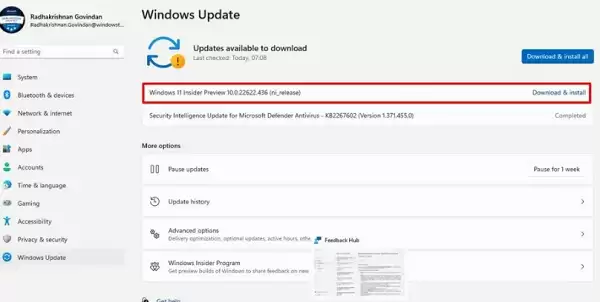
这一现象源于微软的测试策略调整。为了更稳妥地推出新功能,微软在 Beta 通道采用了交错发布方式,即同时推送两个版本:一个默认开启新功能,另一个默认关闭。
具体到本次更新:
Build 22622.436 为先锋版,新功能默认开启,适合希望第一时间体验的用户。
Build 22621.436 为稳定性版本,新功能默认关闭,适合注重系统稳定的用户。
值得注意的是,如果初次被分到功能默认关闭的 22621 分组,仍可手动检查更新,选择安装开启新功能的 22622 版本,从而获得一定的自主选择权。
Build 22622.436 新增了哪些功能?
先锋版主要带来两大改进。
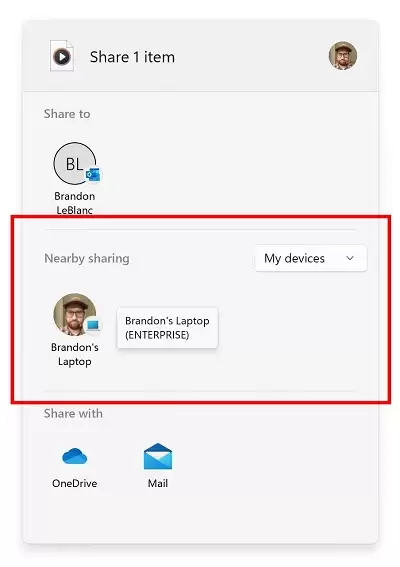
1. 改进的附近共享
文件共享功能得到增强。当从桌面、文件资源管理器、照片等应用通过系统内置共享窗口发送文件时,附近共享发现设备的能力有所提升。它同时利用 UDP(需将网络设为专用)和蓝牙来搜寻周边设备。
改进后的好处是:能够发现并共享给更多设备,包括台式电脑,跨设备传输文件更加便捷。
2. 将本地文件直接共享到 OneDrive
该功能非常实用。现在,共享本地文件时,可以直接将 OneDrive 选为目标。文件会自动上传到 OneDrive 云盘,之后可继续设置分享链接和访问权限。
整个过程在文件资源管理器内即可完成,无需切换到 OneDrive 应用,显著提升效率。
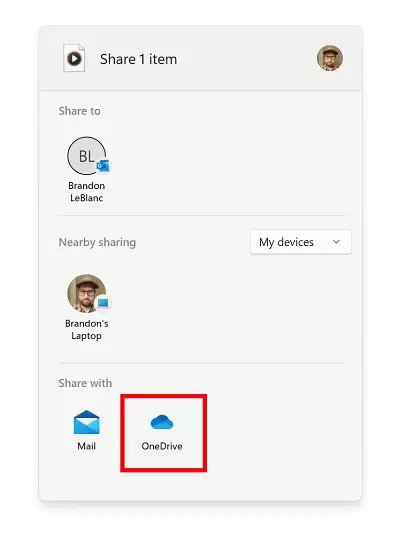
需要注意的是,目前该功能仅支持微软账户(Microsoft Account)。如果使用 AAD(企业账户)登录,需要先在共享窗口右上角切换为个人微软账户。官方表示对 AAD 的支持将在后续更新中加入。
Build 22622.436 的其他改进与修复
除以上两大功能外,该版本还包含以下值得关注的调整和修复。
[Windows 终端]
Windows Terminal 现被正式设为 Windows 11 的默认终端。所有命令行应用(例如命令提示符、PowerShell)将自动在 Windows Terminal 中打开。可在“设置 > 隐私和安全性 > 开发者选项”中找到相关设置。系统需安装 1.15 或更高版本的 Windows Terminal。
[输入]
在表情符号面板(Win + .)中,如果看到不合适的动画 GIF,可直接在面板内举报。
针对文件资源管理器的多项修复
文件资源管理器的标签页功能是近期更新重点,本次修复了多项 Bug:
- 修复了使用 Ctrl+Tab 切换标签时顺序错乱的问题。
- 解决了拖动标签页可能导致 explorer.exe 崩溃的问题。
- 如果开启了“显示所有文件夹”,导航窗格内的分割线不再显示;同时解决了其他文件夹选择器中意外出现分割线的问题。
- 在新标签页中打开压缩文件夹时,标签名不再为空。
- 可移动驱动器(如 U 盘)不再单独显示在导航窗格的隔离区域中。
- 修复了在使用“水族馆”或“沙漠”高对比度主题时,“新建标签页”按钮显示不清的问题。
- 去掉了当前标签页和命令栏之间若隐若现的细线。
- 鼠标悬停在标签页上时,提示信息会建议使用 Ctrl+W 关闭标签(此前错误提示为 Ctrl+F4)。
- 修复了当焦点在标签行时,按 Ctrl+W 可能意外关闭两个标签页的问题。
- 解决了标签行可能意外垂直拉伸并盖住命令栏内容的问题。
[开始菜单]
修复了在之前版本(Build 22622.160)中影响部分 Insider 用户的开始菜单崩溃问题。
两个版本共同修复的 Bug
无论 22621 还是 22622,本次更新均包含一系列底层错误修复,提升了系统整体稳定性:
- 疑难解答程序:修复了无法打开的问题。
- 智能应用控制:不再错误阻止经过目录签名的文件。
- 相机应用:修复了低光环境下使用某些相机时,拍摄照片可能严重失真的问题。
- 开发调试:解决了使用 Visual Studio 2022(17.2 版或更高)调试驱动程序时可能抛出异常的问题。
- 用户配置文件服务:修复了登录时服务偶尔失败,弹出“gpsvc 服务登录失败。访问被拒绝”错误的问题。
- App-V 虚拟化:解决了阻止虚拟化 Office 应用程序打开或无响应的问题。
一些影响广泛的通用性修复
- 修复了导致 Beta 频道部分 Insider 遇到 Explorer.exe 及其他 Windows UI 组件周期性崩溃的问题,该问题曾导致屏幕看似闪烁。此修复主要防止更多用户遇到该问题;若已受影响,可能需要在 PowerShell 中运行特定命令才能彻底解决。
- 解决了上一个 Beta 版本中部分电脑从睡眠状态唤醒后卡在黑屏的问题。
- 修复了开启移动热点后可能导致网络连接意外断开的问题。
- 解决了导致之前版本(Build 22621.290 / 22622.290)安装失败并出现错误代码 0x800f081f 的问题。
当前版本存在的已知问题
作为测试版,该版本仍有少量已知问题:
[文件资源管理器]
文件资源管理器标签栏中的“向上箭头”按钮图标存在对齐偏差。官方已确认将在后续更新中修复。
总体而言,本次更新侧重于功能迭代和大量 Bug 修复。如果希望体验最新功能(如增强的文件共享),Build 22622.436 是合适选择;如果追求极致稳定,不愿受潜在新功能 Bug 影响,Build 22621.436 更为稳妥。微软的“双轨制”测试为用户提供了更灵活的选择空间。
实用工具推荐
电子包浆
使用 ›绿化、压缩、噪点和虚拟水印,自由调节做旧程度。
图片压缩
使用 ›选择画质和输出格式,预览压缩前后的大小。