

还在使用Windows 10?系统内置了一个实用的自动化工具——任务计划程序,或许被你忽略了。通过它,你可以定时执行多种操作,比如设定电脑在特定时间自动清理垃圾、运行脚本,或者像今天要详细介绍的,调整Windows Defender的定时扫描设置。 如果你正打算设置一个定时的系统扫描任务,却不知从何
Windows10如何设置触发器时间
作者:技术拾光
时间:2026-06-13
浏览:140
文章目录
还在使用Windows 10?系统内置了一个实用的自动化工具——任务计划程序,或许被你忽略了。通过它,你可以定时执行多种操作,比如设定电脑在特定时间自动清理垃圾、运行脚本,或者像今天要详细介绍的,调整Windows Defender的定时扫描设置。
如果你正打算设置一个定时的系统扫描任务,却不知从何入手,下面这份详细的操作指南将为你提供帮助。

第一步:打开任务计划程序
最快捷的方式是使用系统搜索功能。点击任务栏上的搜索框,输入“Windows 管理工具”,在弹出的结果中找到并点击“任务计划程序”。这个内置系统工具是所有自动化设置的指挥中心,能帮助你在Windows 10中实现各种定时任务。
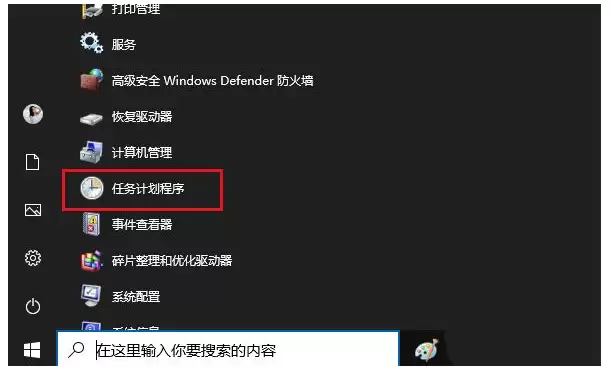
第二步:定位到Windows Defender任务库
打开任务计划程序后,界面左侧为导航栏。你需要依次展开“任务计划程序库” → “Microsoft” → “Windows”。这个路径下存放着许多Windows系统自带的自动化任务,包括Windows Defender的定时扫描功能。
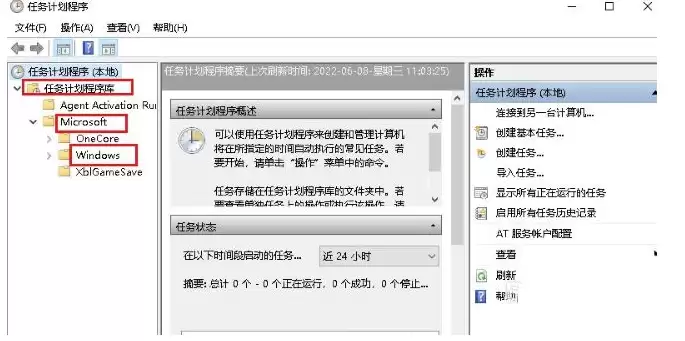
第三步:找到具体的扫描任务
在“Windows”文件夹下,继续找到并点击“Windows Defender”文件夹。在中间的主窗格中,会看到一个名为“Windows Defender Scheduled Scan”的任务。这就是系统预设的定时扫描任务,双击它打开属性窗口,即可开始调整扫描计划。
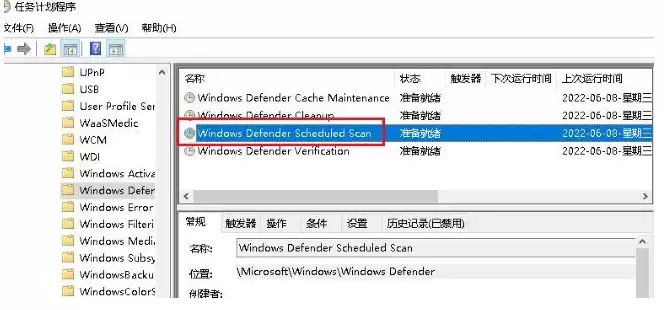
第四步:新建触发器
在任务属性窗口中,切换到“触发器”选项卡。这里列出了当前任务的所有触发条件。要新增一个时间计划,点击下方的“新建…”按钮,为Windows Defender的定时扫描添加新的执行时机。
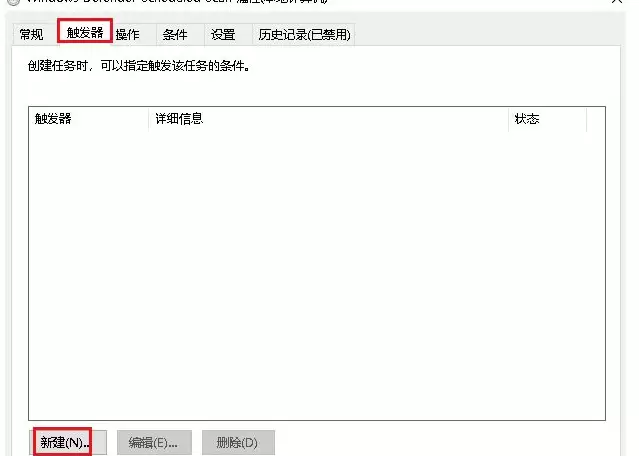
第五步:设置具体时间与频率
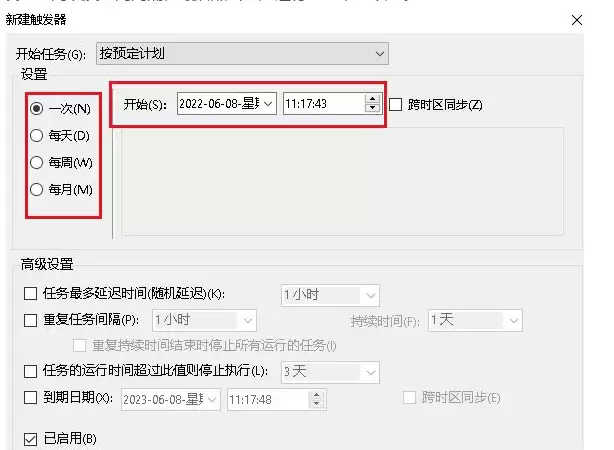
这一步是关键。在弹出的新建触发器窗口中,你可以自由设定扫描的启动时间,包括开始日期与具体时刻。
- 开始时间:选择你希望任务首次运行的日期和时间。
- 频率:在“设置”部分,你可以选择每天、每周或每月执行一次,甚至可以选择“一次”来创建单次扫描任务。
- 高级设置:如果需要更复杂的周期(例如每间隔几天或仅在工作日运行),可以展开“高级设置”进行勾选。
所有设置完成后,点击“确定”保存这个触发器。回到上一级窗口,再次点击“确定”,整个定时扫描任务就设置完毕了。这样,Windows Defender就会按照你设定的节奏,在后台自动执行系统扫描,既省心又能定期为电脑做一次“体检”。
当然,任务计划程序的功能远不止于此。你可以用它触发任何可执行程序或脚本,实现更全面的系统自动化管理,例如定时运行脚本、自动清理垃圾等操作,让Windows 10的使用更加高效。
实用工具推荐
电子包浆
使用 ›绿化、压缩、噪点和虚拟水印,自由调节做旧程度。
图片压缩
使用 ›选择画质和输出格式,预览压缩前后的大小。
相关文章