

电脑使用一段时间后,C盘空间不足是常见问题。这通常由系统更新残留、临时文件堆积、休眠文件占用等隐性因素造成。Windows 10自带的磁盘清理工具能有效解决这一问题,只需几步操作即可释放大量磁盘空间。 Win10系统文件太大清理教程 整个操作流程简洁直观,按以下步骤进行即可。 第一步:打开磁盘属性
Win10系统文件太大清理不干净的解决方法
作者:技术拾光
时间:2026-06-13
浏览:626
文章目录
电脑使用一段时间后,C盘空间不足是常见问题。这通常由系统更新残留、临时文件堆积、休眠文件占用等隐性因素造成。Windows 10自带的磁盘清理工具能有效解决这一问题,只需几步操作即可释放大量磁盘空间。

Win10系统文件太大清理教程
整个操作流程简洁直观,按以下步骤进行即可。
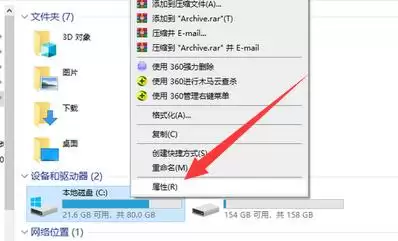
第一步:打开磁盘属性
在“此电脑”中右键点击C盘,选择“属性”。
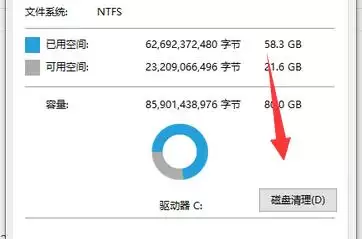
第二步:启动磁盘清理
在属性窗口中找到并点击“磁盘清理”按钮。
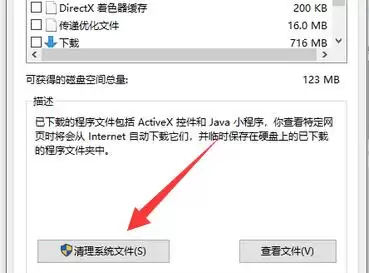
第三步:清理系统文件
系统扫描常规项目后,先不要点确定。在窗口左下角找到“清理系统文件”按钮并点击——这是释放大量空间的关键步骤。
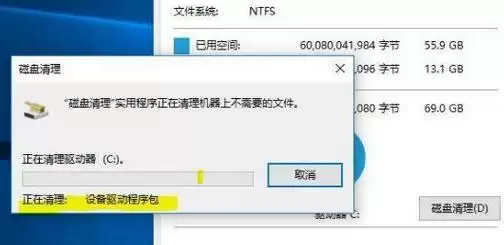
第四步:选择需要清理的项目
再次扫描后,列表中会出现“Windows更新清理”、“以前的Windows安装”、“临时文件”等较大占用项。勾选需要清理的项目(通常全选是安全的),点击“确定”。在弹出的确认窗口中点击“删除文件”,等待清理完成即可。
完成以上操作后,C盘空间将明显增加。此方法安全可靠,无需借助第三方工具。定期执行磁盘清理,有助于保持系统运行流畅。
实用工具推荐
电子包浆
使用 ›绿化、压缩、噪点和虚拟水印,自由调节做旧程度。
图片压缩
使用 ›选择画质和输出格式,预览压缩前后的大小。
相关文章