

在Windows 10系统中,隐藏磁盘分区是一种常见现象。系统出于保护目的,通常会将关键分区(如恢复分区)默认设为隐藏状态,避免被误操作。不过,当你需要整理磁盘、备份文件,或仅仅想了解“消失”的磁盘空间去向时,找到并打开这些隐藏分区就变得十分必要。别担心,操作并不复杂,下面介绍两种实用方法。 Win
Win10隐藏磁盘如何打开?简单教程
作者:技术拾光
时间:2026-06-13
浏览:416
文章目录
在Windows 10系统中,隐藏磁盘分区是一种常见现象。系统出于保护目的,通常会将关键分区(如恢复分区)默认设为隐藏状态,避免被误操作。不过,当你需要整理磁盘、备份文件,或仅仅想了解“消失”的磁盘空间去向时,找到并打开这些隐藏分区就变得十分必要。别担心,操作并不复杂,下面介绍两种实用方法。

Win10打开隐藏磁盘方法教程
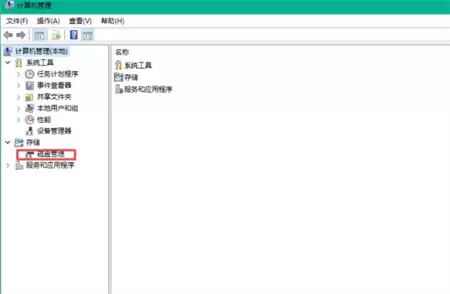
首先,最直观的方法是通过系统的磁盘管理工具。右键点击“此电脑”图标,选择“管理”,进入计算机管理窗口后,在左侧列表中找到并点击“磁盘管理”。
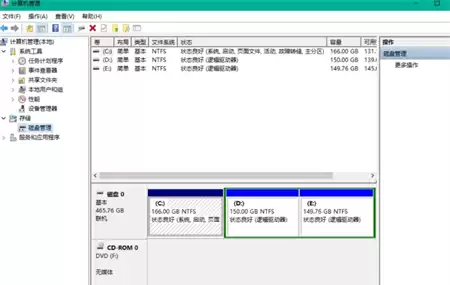
在这里,你可以一览所有磁盘的“全貌”。那些没有驱动器号(如D:、E:)的分区,很可能就是被隐藏起来的Windows 10隐藏分区。从下图可以看到,虽然分区存在,但因为未分配盘符,在文件资源管理器里无法显示。
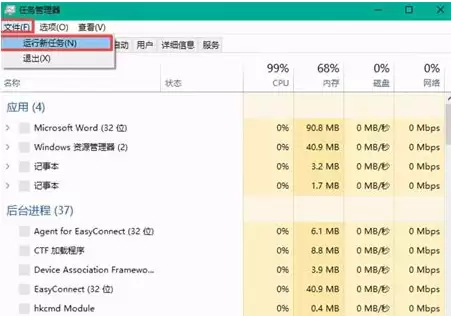
那么,如何快速访问其中一个隐藏分区呢?这里有个小技巧。按下Ctrl+Alt+Delete组合键,调出任务管理器,点击左上角的“文件”菜单,选择“运行新任务”。
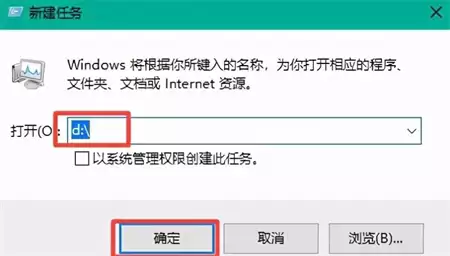
在弹出的窗口中,直接输入你想访问的磁盘路径,例如d:\(假设D盘是隐藏的),然后点击“确定”。系统会直接打开该磁盘窗口,就像它从未被隐藏一样。
当然,这只是临时访问。若想永久在文件资源管理器中显示该隐藏分区,你还需要回到“磁盘管理”界面,右键点击那个隐藏分区,选择“更改驱动器号和路径”,然后为其添加一个盘符。操作时务必小心,确保你清楚该分区的用途,避免误改系统关键分区。掌握这些Win10显示隐藏磁盘的方法,即可轻松管理磁盘空间。
实用工具推荐
电子包浆
使用 ›绿化、压缩、噪点和虚拟水印,自由调节做旧程度。
图片压缩
使用 ›选择画质和输出格式,预览压缩前后的大小。
相关文章