

在 Windows 10 中管理邮件,其实比预想的更为便捷。系统设置中提供专用入口,可集中管理所有邮件账户。 具体操作路径为:打开「设置」> 进入「账户」> 选择「邮件和账户」。在此界面中,用户可完成添加新邮箱、修改现有账户信息、调整同步设置等操作,相当于邮件账户的控制中心。 Windows 10
Win10邮件设置方法教程
作者:技术拾光
时间:2026-06-13
浏览:315
文章目录
在 Windows 10 中管理邮件,其实比预想的更为便捷。系统设置中提供专用入口,可集中管理所有邮件账户。
具体操作路径为:打开「设置」> 进入「账户」> 选择「邮件和账户」。在此界面中,用户可完成添加新邮箱、修改现有账户信息、调整同步设置等操作,相当于邮件账户的控制中心。

Windows 10 邮件设置方法教程
除系统设置外,Windows 10 自带的「邮件」应用功能同样完善。以下分步指南可帮助快速上手。
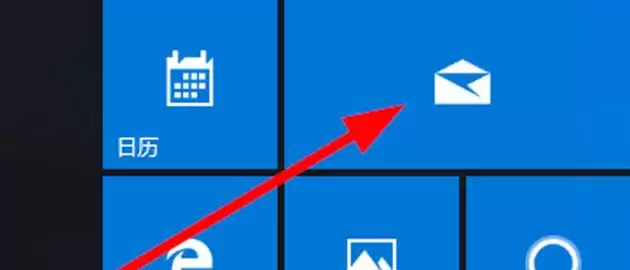
第一步:启动应用
首先,在开始菜单中找到并打开「邮件」应用。其图标为蓝色信封,易于识别。
第二步:添加账户
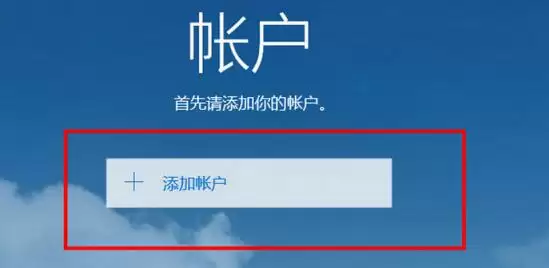
启动应用后,系统会引导添加第一个邮箱账户。按提示输入邮箱地址和密码即可。Outlook、Gmail、Yahoo 等主流邮箱均支持,通常会自动配置服务器设置。
第三步:进入设置菜单
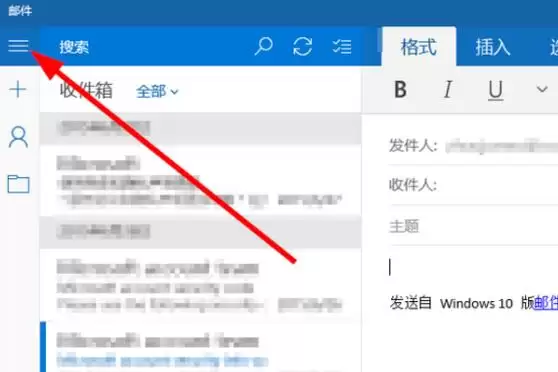
账户添加成功后,所有核心设置位于左上角的「三道杠」图标。点击后侧边栏滑出,底部可见「设置」选项。进入后可管理已添加账户、调整通知偏好、个性化邮件外观等。
实用工具推荐
电子包浆
使用 ›绿化、压缩、噪点和虚拟水印,自由调节做旧程度。
图片压缩
使用 ›选择画质和输出格式,预览压缩前后的大小。
相关文章