

Win10外接音响没声音怎么办?这确实是个挺让人头疼的小麻烦。随着个人电脑技术的普及,外接音响能带来更好的听觉体验,但偶尔“罢工”一下也属常见。别担心,如果你的Windows 10系统遇到了这个问题,不妨按照下面这几个步骤来排查解决。 Win10外接音响没声音解决方法 首先,可以从系统音频管理设置入
Win10外接音响没声音?解决方法
作者:技术拾光
时间:2026-06-13
浏览:398
文章目录
Win10外接音响没声音怎么办?这确实是个挺让人头疼的小麻烦。随着个人电脑技术的普及,外接音响能带来更好的听觉体验,但偶尔“罢工”一下也属常见。别担心,如果你的Windows 10系统遇到了这个问题,不妨按照下面这几个步骤来排查解决。

Win10外接音响没声音解决方法
首先,可以从系统音频管理设置入手。一个常见的原因是音频输出通道没有正确切换。
第一步:打开Realtek高清音频管理器
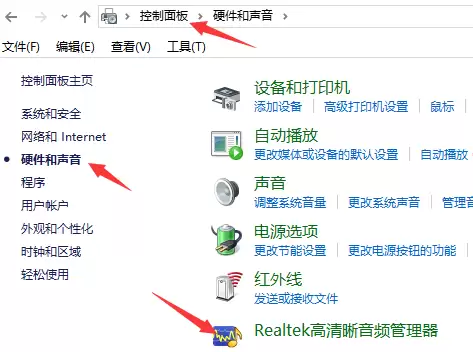
打开系统的控制面板,找到并进入“硬件和声音”选项,然后点击“Realtek高清音频管理器”。
第二步:进入插孔设置
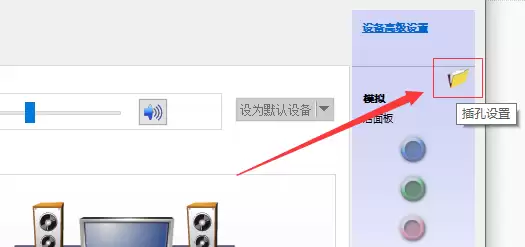
在Realtek高清音频管理器界面,注意看右上角,找到一个名为“插孔设置”的选项(有时也可能是“设备高级设置”或类似名称),点击它。
第三步:禁用前面板插孔检测
在弹出的设置窗口中,你会看到一个关键的选项。如图所示,勾选“禁用前面板插孔检测”(或类似功能的选项)。这个设置能让系统更准确地识别后置面板的音频插孔。完成勾选后,再次插入你的外接音响设备,系统通常就会正确识别并输出声音了。

实用工具推荐
电子包浆
使用 ›绿化、压缩、噪点和虚拟水印,自由调节做旧程度。
图片压缩
使用 ›选择画质和输出格式,预览压缩前后的大小。
相关文章