

Windows 10系统性能强大、功能丰富,赢得了越来越多用户的青睐。不过,不少朋友在享受新系统便利的同时,也遇到了一个小麻烦:耳机插上电脑后,麦克风怎么就没声音了呢?这个问题对于刚接触Win10的朋友来说,确实有点让人摸不着头脑。 Win10使用耳机的麦克风设置教程 别着急,麦克风没声音,多半是系
Win10耳机麦克风使用教程
作者:技术拾光
时间:2026-06-13
浏览:589
文章目录
Windows 10系统性能强大、功能丰富,赢得了越来越多用户的青睐。不过,不少朋友在享受新系统便利的同时,也遇到了一个小麻烦:耳机插上电脑后,麦克风怎么就没声音了呢?这个问题对于刚接触Win10的朋友来说,确实有点让人摸不着头脑。

Win10使用耳机的麦克风设置教程
别着急,麦克风没声音,多半是系统里的音频设置没有正确识别你的设备。下面这个步骤,能帮你快速搞定它。
第一步:打开Windows设置
首先,同时按下键盘上的 Win键和字母 i 键,这个组合快捷键可以快速打开Windows设置菜单。
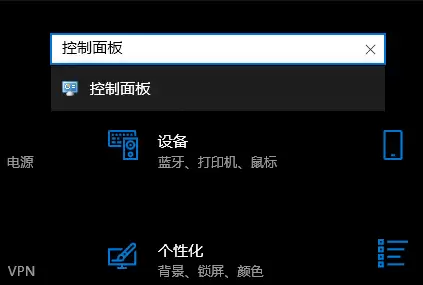
第二步:进入控制面板
在打开的设置窗口中,找到并点击 “控制面板” 这个经典选项。
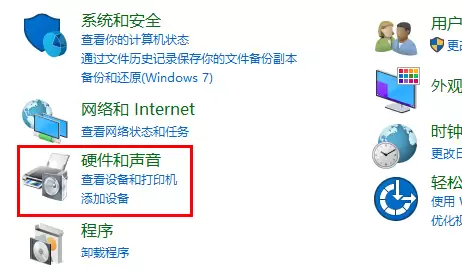
第三步:找到硬件和声音
进入控制面板后,将查看方式改为“类别”,然后点击 “硬件和声音” 这个大类。

第四步:打开Realtek高清晰音频管理器
接下来,在“硬件和声音”页面里,找到并点击 “Realtek高清晰音频管理器”。这是管理电脑音频输入输出的核心程序。
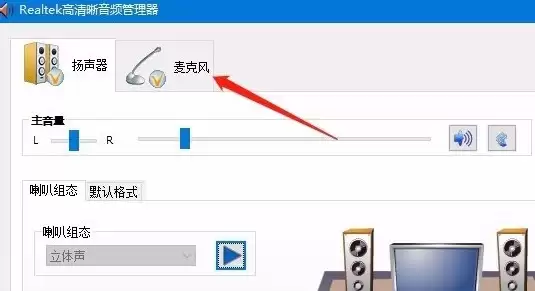
第五步:点击麦克风图标
打开音频管理器后,注意看窗口的右侧区域,你会找到一个 “麦克风”图标,点击它。
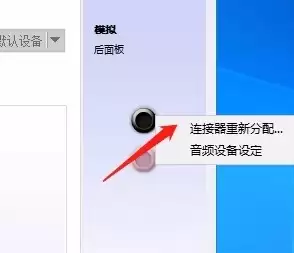
第六步:重新分配连接器
点击麦克风图标后,界面上会出现一个黑色的圆形设备示意图。点击这个圆圈,在弹出的选项中选择 “连接器重新分配”。
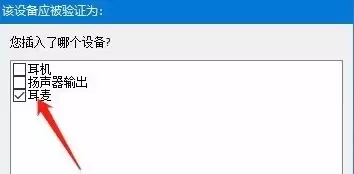
第七步:勾选耳麦选项
最后一步就简单了。在弹出的窗口中,勾选上 “耳麦” 这个选项,然后点击确定。这样一来,系统就会正确地将你插入的耳机识别为带有麦克风的设备了。
完成以上设置后,通常你的耳机麦克风就能正常工作了。不妨打开语音软件测试一下,是不是已经能听到自己的声音了?
实用工具推荐
电子包浆
使用 ›绿化、压缩、噪点和虚拟水印,自由调节做旧程度。
图片压缩
使用 ›选择画质和输出格式,预览压缩前后的大小。
相关文章