

你是否遇到过这种情况?好不容易找到一张心仪的照片,满心欢喜地设置为桌面壁纸,结果却发现画面变得模糊不清,质感全无。这确实让人扫兴。别着急,这个问题其实很常见,而且解决起来并不复杂。 它的根源往往在于Windows系统为了平衡性能和显示效果,默认会对设置为壁纸的JPEG图片进行一定程度的压缩。原本是为
Win10壁纸模糊?用照片设置清晰壁纸教程
作者:技术拾光
时间:2026-06-11
浏览:489
文章目录
你是否遇到过这种情况?好不容易找到一张心仪的照片,满心欢喜地设置为桌面壁纸,结果却发现画面变得模糊不清,质感全无。这确实让人扫兴。别着急,这个问题其实很常见,而且解决起来并不复杂。
它的根源往往在于Windows系统为了平衡性能和显示效果,默认会对设置为壁纸的JPEG图片进行一定程度的压缩。原本是为了节省资源,但在追求高清视觉体验的今天,难免让人感到遗憾。好在,通过一个简单的系统设置调整,就能改变这个默认行为,让壁纸恢复应有的清晰度。

Win10壁纸模糊怎么办?修改注册表一步解决
下面这个通过修改注册表的方法,可以说是直击要害。操作前,如果你对修改系统注册表心存顾虑,建议先为当前注册表创建一个备份,以防万一。当然,只要跟着步骤走,通常都是安全无误的。
第一步:打开运行窗口
同时按下键盘上的 Win 键和 R 键,这是调用系统“运行”命令的经典快捷键。
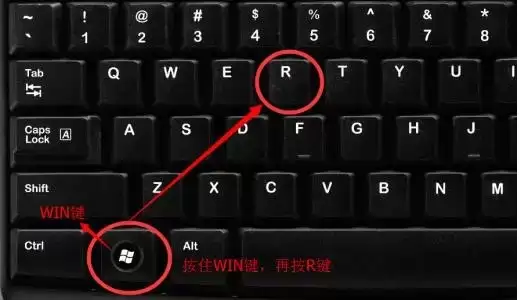
第二步:启动注册表编辑器
在弹出的“运行”对话框中,输入 regedit,然后点击“确定”或直接按回车键。这会打开Windows系统的注册表编辑器,我们所有的调整都将在这里进行。
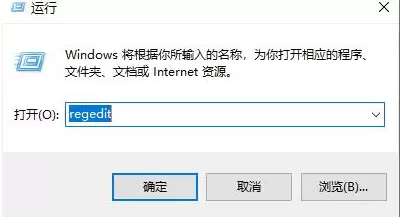
第三步:定位到关键路径
在注册表编辑器左侧的树状目录中,依次展开并定位到以下路径:HKEY_CURRENT_USER\Control Panel\Desktop
你可以手动逐级点开文件夹,也可以直接将上面的路径复制到地址栏中快速跳转。
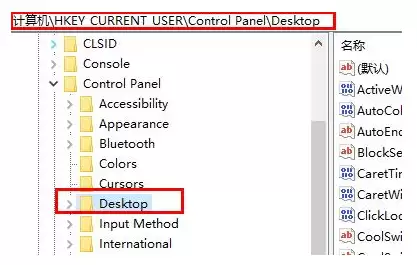
第四步:新建一个DWORD值
找到“Desktop”文件夹后,在右侧窗口的空白处点击鼠标右键。选择“新建” -> “DWORD (32位)值”。
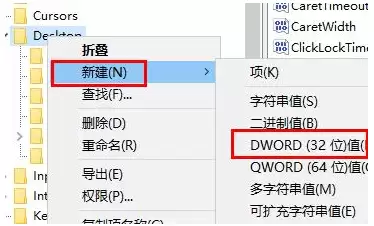
第五步:命名并赋值
这是最关键的一步。将新建的这个值命名为:JPEGImportQuality
命名完成后,双击它进行修改。将“数值数据”由默认的0改为 100,基数选择“十进制”,然后点击“确定”。
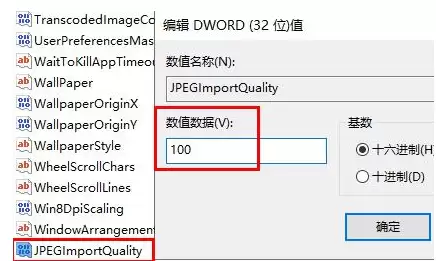
完成以上步骤后,关闭注册表编辑器。为了让设置立即生效,最直接的方法是注销当前用户账户并重新登录,或者直接重启一下电脑。
之后,你再尝试将喜欢的JPEG格式照片设置为壁纸,就会发现清晰度有了显著的改善。这个设置的本质,是告诉系统以100%的质量导入JPEG图片,从而避免了自动压缩导致的画质损失。现在,你的桌面可以完美展现每一张照片的细节了。
实用工具推荐
电子包浆
使用 ›绿化、压缩、噪点和虚拟水印,自由调节做旧程度。
图片压缩
使用 ›选择画质和输出格式,预览压缩前后的大小。
相关文章