

在Windows 10系统中,实时监控硬件温度是维护电脑健康、预防过热故障的关键环节。尽管系统本身没有内置温度计,但通过系统托盘区域的第三方工具,用户可以轻松实现硬件温度的实时查看与监控,随时掌握电脑的运行状态。 如何在Windows 10中查看硬件温度? Windows 10本身并未提供官方的硬件
Win10温度监控设置教程
作者:技术拾光
时间:2026-06-11
浏览:591
文章目录
在Windows 10系统中,实时监控硬件温度是维护电脑健康、预防过热故障的关键环节。尽管系统本身没有内置温度计,但通过系统托盘区域的第三方工具,用户可以轻松实现硬件温度的实时查看与监控,随时掌握电脑的运行状态。

如何在Windows 10中查看硬件温度?
Windows 10本身并未提供官方的硬件温度监测功能。要实现温度监控,必须借助第三方软件。目前市面上许多主流电脑管理工具都集成了这一功能,例如大家熟悉的鲁大师,就是一个便捷的选择。
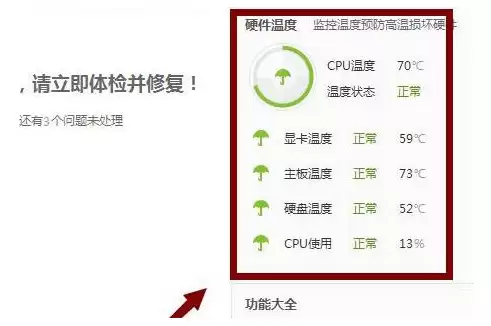
操作步骤十分简单。以鲁大师为例,首先完成软件的下载与安装。打开鲁大师,在主界面的上方菜单栏中找到并点击“温度检测”选项。

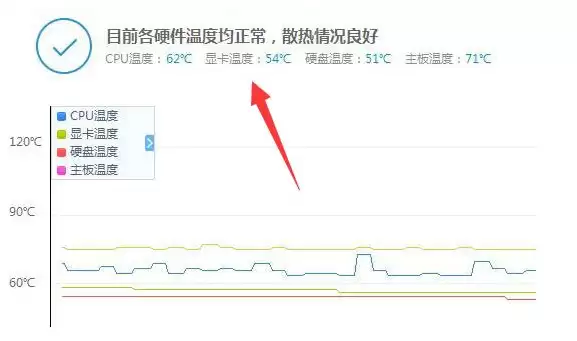
点击后,软件便会清晰展示当前各个核心硬件的实时温度,通常包括CPU、显卡、硬盘和主板等关键部件的温度读数,一目了然。
实用工具推荐
电子包浆
使用 ›绿化、压缩、噪点和虚拟水印,自由调节做旧程度。
图片压缩
使用 ›选择画质和输出格式,预览压缩前后的大小。
相关文章