

本文介绍如何使用原生JavaScript实现一个可控制的进度条。核心逻辑包括根据用户输入动态调整容器宽度,通过定时器循环更新内部填充块的宽度和百分比文本。文章详细解析了宽度计算、数值累加及DOM更新的实现细节,并提供了完整的HTML与JS代码示例供参考。
前言与概述
前言
进度条组件在各类应用场景中十分常见。通常情况下,开发者倾向于从网络搜索现成的代码直接复用,而较少有人愿意从零开始编写源码。本文将演示如何手动实现一个基础的进度条功能,此处暂不涉及视觉美化,开发者可根据实际需求自行添加样式。
相关源码已托管至Github:进度条源码
首先展示最终效果:
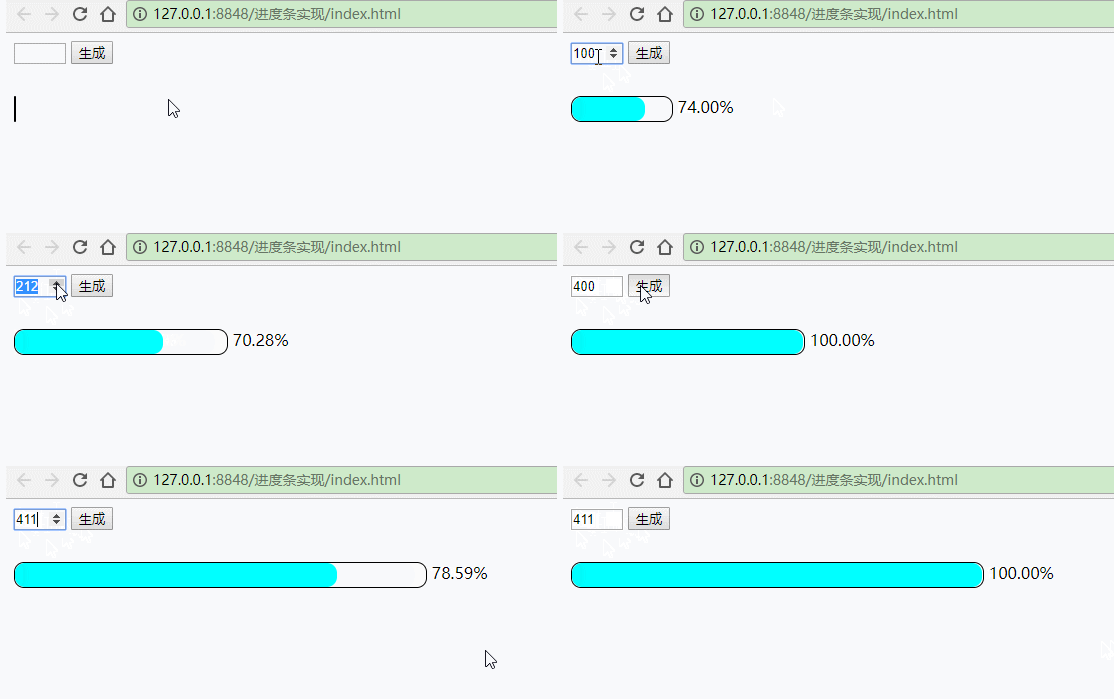
实现原理分析
尽管视觉效果较为简陋,但我们将重点分析其实现原理。与前几篇文章类似,我们需要先梳理实现过程中的关键难点。
难点一:进度条的生成依赖于动态宽度,即外层div的宽度并非固定值。
难点二:显示的百分比数值是动态变化的,需要通过计算得出。
难点三:每次状态更新时,都必须重新计算并显示百分比,这意味着计算公式中的分子和分母均为变量。
解决上述三个核心问题后,进度条的基本功能即可实现。至于颜色变化等视觉效果,并非技术难点。
核心逻辑实现
关于动态宽度的实现:这并不复杂。只需获取用户输入的目标长度值,并将其赋值给容器的CSS宽度属性即可。
var user_number = $("#user_number").val();
context.style.width = user_number+"px";
关于百分比的计算:百分比等于内部填充块的宽度除以外层容器的总宽度。因此,只要内部填充块的宽度发生动态变化,百分比数值便会随之自动更新。
if(count !== Number(user_number)){
  /* 改变样式的宽度 */
  nercon.style.width = count+"px";
  /* count自加 */
  count++;
  /* 百分比的显示,保留两位小数 */
  text_contest.textContent = (parseFloat(count/user_number)*100).toFixed(2)+"%";
  }else{
  return false;
  }
上述第三个问题(动态计算)在第二个问题的解决过程中已一并涵盖。
代码示例与注意事项
具体代码实现如下:
<!DOCTYPE html>
<!--
 aim:csdn example
 date:2018-09
 author:clearlove
 bug:0%
 environment:osx
 introduce:Progress bar introduction
 -->
<html>
 <head>
 <meta charset="utf-8" />
 <title></title>
 <style type="text/css">
 .style_input{
 width: 3rem;
 margin-bottom: 2rem;
 }
 #context{
 height: 1.5rem;
 border: 1px solid black;
 float: left;
 border-radius:10px;
 }
 #ner_con{
 background-color: aqua;
 height: 100%;
 border-radius:10px;
 }
 #text_contest{
 height: 1.5rem;
 width: 3rem;
 float: left;
 margin-left: 0.3rem;
 }
 #pro_div{
 height: 1.5rem;
 width: 3rem;
 float: left;
 }
 </style>
 <script src="js/jquery-1.11.2.min.js" type="text/javascript" charset="utf-8"></script>
 </head>
 <body>
 <input type="number" name="" id="user_number" value="" class="style_input"/>
 <input type="button" name="" id="" value="生成" οnclick="change()"/>

 <div id="">
 <div id="context">
 <div id="ner_con">
 </div>
 </div>
 <div id="text_contest">
 </div>
 </div>
 <script type="text/javascript">
 var count = 1;
 var screewidth = document.body.clientWidth;
 function change(){
  /* 拿到ID以改变样式 */
  var nercon = document.getElementById("ner_con");
  var context = document.getElementById("context");
  var text_contest = document.getElementById("text_contest");
  var user_number = $("#user_number").val();
  /* 判断一下是不是超过了可见区域 */
  if(Number(user_number)>=(screewidth/2)){
  console.log(screewidth);
  alert("输入过长,请重新输入!");
  return false;
  }
  else{
  context.style.width = user_number+"px";
  /* 只需要将内部的div的宽度递增就可以了*/
  if(count !== Number(user_number)){
  /* 改变样式的宽度 */
  nercon.style.width = count+"px";
  /* count自加 */
  count++;
  /* 百分比的显示,保留两位小数 */
  text_contest.textContent = (parseFloat(count/user_number)*100).toFixed(2)+"%";
  }else{
  return false;
  }
  setTimeout("change()",100);
  }

 }
 </script>
 </body>
</html>
注意:细心观察源码的读者可能会发现,此处并未进行严格的输入校验。例如,未判断用户输入是否为空便直接触发函数。在实际开发中,请务必补充此类校验逻辑,否则可能导致程序报错。
请确保在页面中正确引入jQuery库。
感谢阅读。
以上就是本文的全部内容,希望能为各位的学习带来帮助。欢迎大家继续关注本站,获取更多技术分享。