

给Windows 10设置开机密码,方法其实有好几种,每种都能带来不太一样的体验。不过,很多朋友对其中“图片密码”这个选项比较陌生,不清楚具体怎么操作。别担心,下面这个详细的图文指南,能帮你轻松搞定。 Win10图片密码设置的方法 首先,我们需要打开系统“设置”。最直接的方式是从开始菜单里找,当然,
Win10图片密码设置详解
作者:技术拾光
时间:2026-06-08
浏览:294
文章目录
给Windows 10设置开机密码,方法其实有好几种,每种都能带来不太一样的体验。不过,很多朋友对其中“图片密码”这个选项比较陌生,不清楚具体怎么操作。别担心,下面这个详细的图文指南,能帮你轻松搞定。
Win10图片密码设置的方法
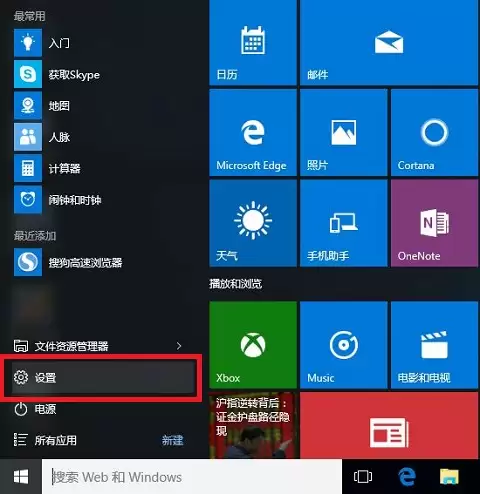
首先,我们需要打开系统“设置”。最直接的方式是从开始菜单里找,当然,你也可以通过通知中心或者直接用搜索框搜索“设置”来打开它。
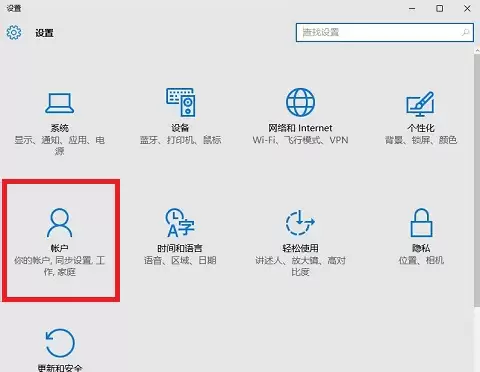
进入“设置”窗口后,找到并点击“帐户”选项。
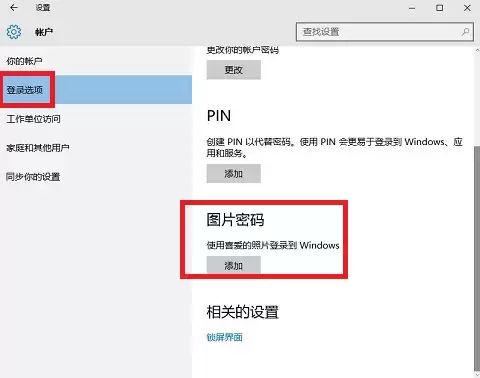
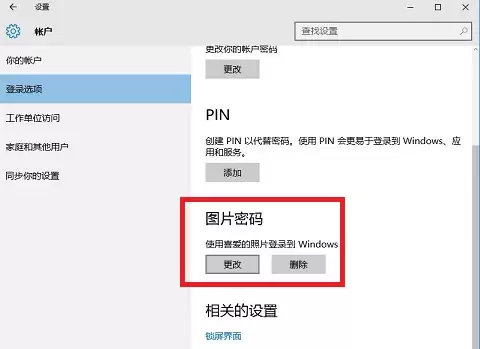
接下来,在帐户设置页面,选择左侧的“登录选项”。这时,在右侧你会看到“图片密码”的选项,点击下方的“添加”按钮。
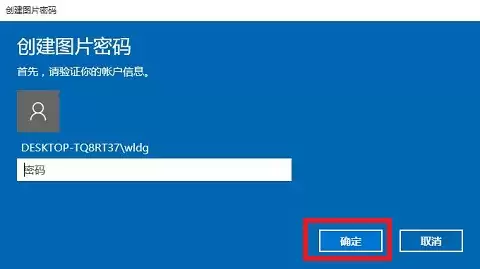
出于安全考虑,系统会要求你先验证当前帐户的密码。输入密码后,点击“确定”继续。
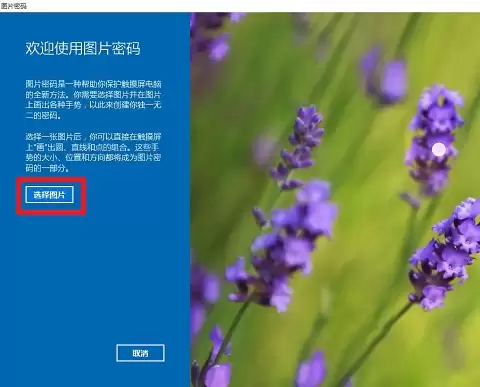
现在,就进入了图片密码的核心设置界面。点击“选择图片”按钮,从你的电脑里挑一张喜欢的图片作为密码背景。
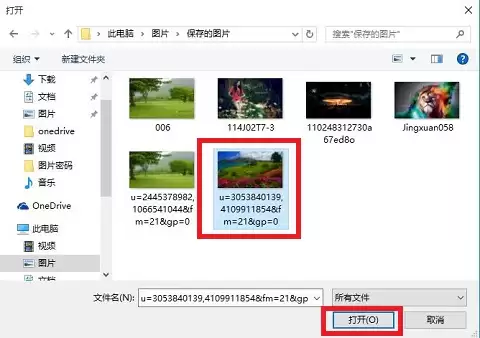
在弹出的文件选择对话框中,找到并选中你心仪的图片。
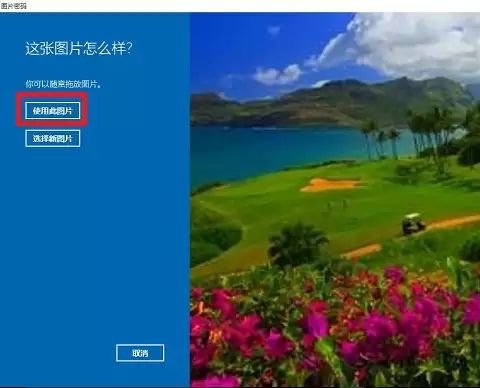
选好图片后,如果觉得满意,就点击“使用此图片”确认。
最关键的一步来了:根据屏幕提示,在你刚选的图片上,任意画出三个手势。这些手势可以是圆圈、直线或者点,顺序和位置都由你决定。
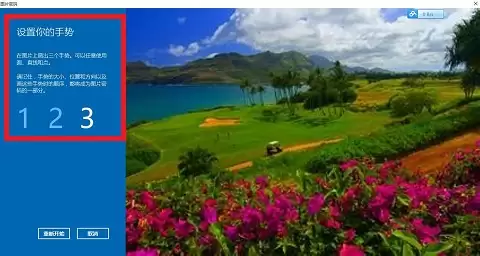
画完三个手势后,系统会要求你重新绘制一遍,以作确认。这一步是为了确保你记住了自己的手势。
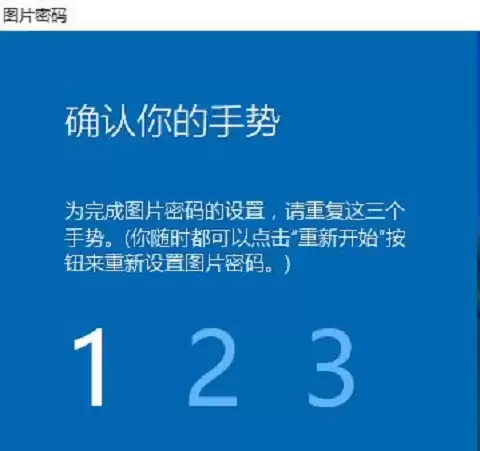
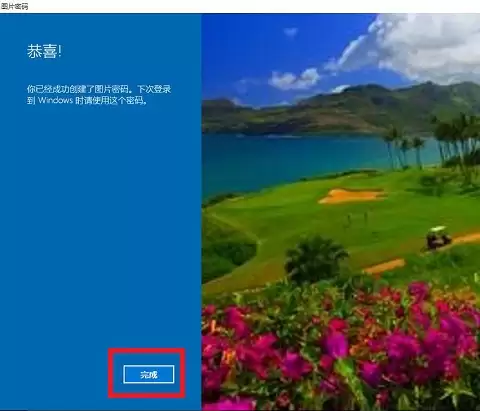
当两次绘制的手势完全匹配后,恭喜你,图片密码就创建成功了。下次登录系统时,你就可以用这套独特的手势密码来解锁了。
最后提一句,如果你之后想换张图或者换套手势,甚至想取消图片密码,回到刚才这个“登录选项”设置页面,就能找到更改或删除的入口了。
实用工具推荐
电子包浆
使用 ›绿化、压缩、噪点和虚拟水印,自由调节做旧程度。
图片压缩
使用 ›选择画质和输出格式,预览压缩前后的大小。
相关文章