

系统日志相当于计算机运行的“黑匣子”,默默记录硬件、软件乃至整个系统的每一次运行状态变化与异常信息。无论是排查蓝屏故障,还是了解某个程序突然停止工作的原因,这些系统日志往往能提供最直接的线索。不过,对于不少Windows 10用户而言,如何找到并打开这个“黑匣子”,可能仍是一个常见疑问。 Windo
Win10系统日志查看教程
作者:技术拾光
时间:2026-06-08
浏览:76
文章目录
系统日志相当于计算机运行的“黑匣子”,默默记录硬件、软件乃至整个系统的每一次运行状态变化与异常信息。无论是排查蓝屏故障,还是了解某个程序突然停止工作的原因,这些系统日志往往能提供最直接的线索。不过,对于不少Windows 10用户而言,如何找到并打开这个“黑匣子”,可能仍是一个常见疑问。
Windows 10系统日志查看方法
实际上,查看Windows 10系统日志的路径非常直观,只需几步即可完成。
第一步:打开事件查看器
将鼠标移动到屏幕左下角的“开始”按钮上,点击右键,此时会弹出一个功能丰富的快捷菜单。
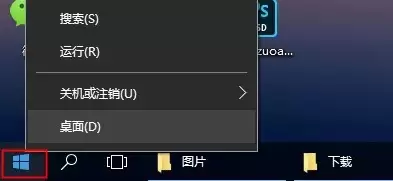
在菜单中找到并点击“事件查看器”。这个工具是微软为Windows系统提供的官方日志管理中心。
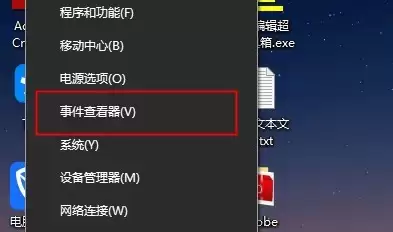
第二步:展开Windows日志目录
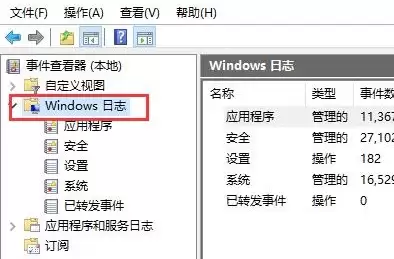
打开“事件查看器”后,界面左侧会显示清晰的树状目录。点击展开“Windows 日志”这个主类别。
第三步:查看具体日志内容
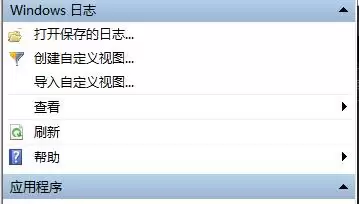
核心的日志文件均在“Windows 日志”下。例如,“应用程序”日志记录程序相关事件,“系统”日志关乎操作系统本身的状态,“安全”日志则涉及登录审核等操作。点击任意一项,中间主窗口会显示详细的事件列表,包括发生时间、事件来源以及具体信息,一目了然。
实用工具推荐
电子包浆
使用 ›绿化、压缩、噪点和虚拟水印,自由调节做旧程度。
图片压缩
使用 ›选择画质和输出格式,预览压缩前后的大小。
相关文章