

在PremierePro中,用文字工具输入文字后,通过钢笔蒙版切割文字,复制三层。底层反转蒙版并改色,上层叠加闪电素材并设为滤色模式,中间层嵌套后添加变换关键帧,实现文字随闪电炸开的效果。
Premiere Pro文字分割方法
作者:技术拾光
时间:2026-06-07
浏览:262
文章目录
Premiere Pro 文字分割操作步骤
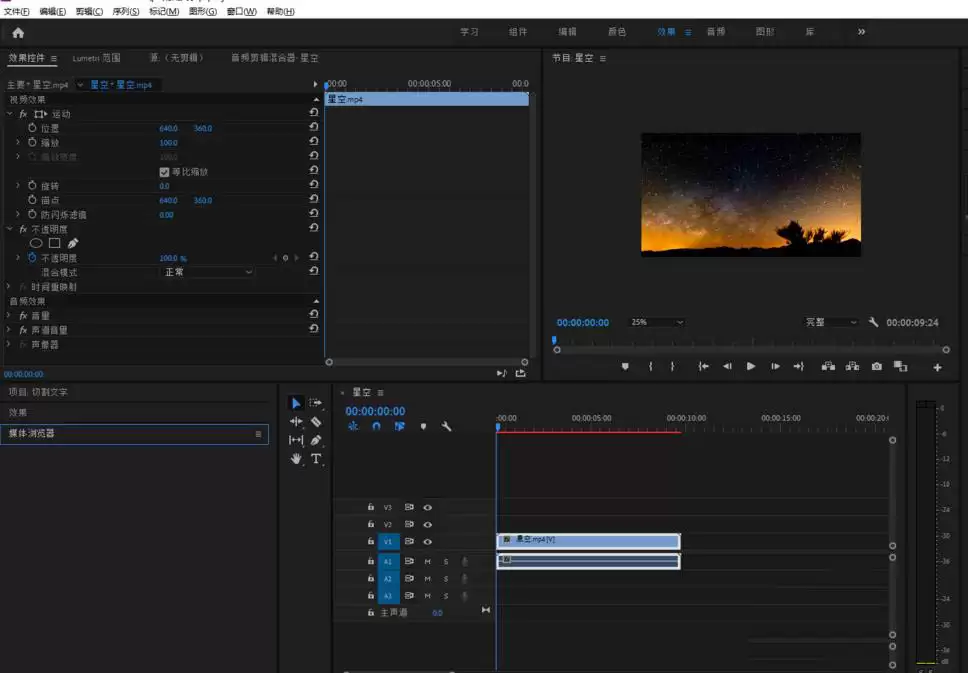
在 Premiere Pro 中打开项目,将视频素材拖入时间轴。切换到文字工具,直接在画面上输入所需文字。这是基础操作,无需赘述。
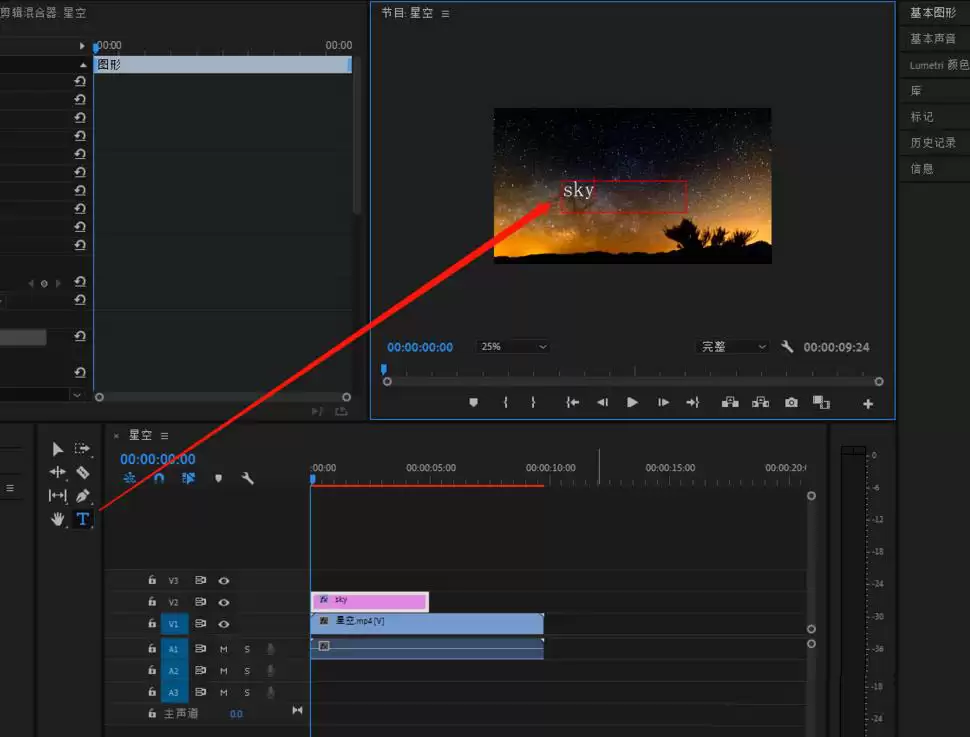
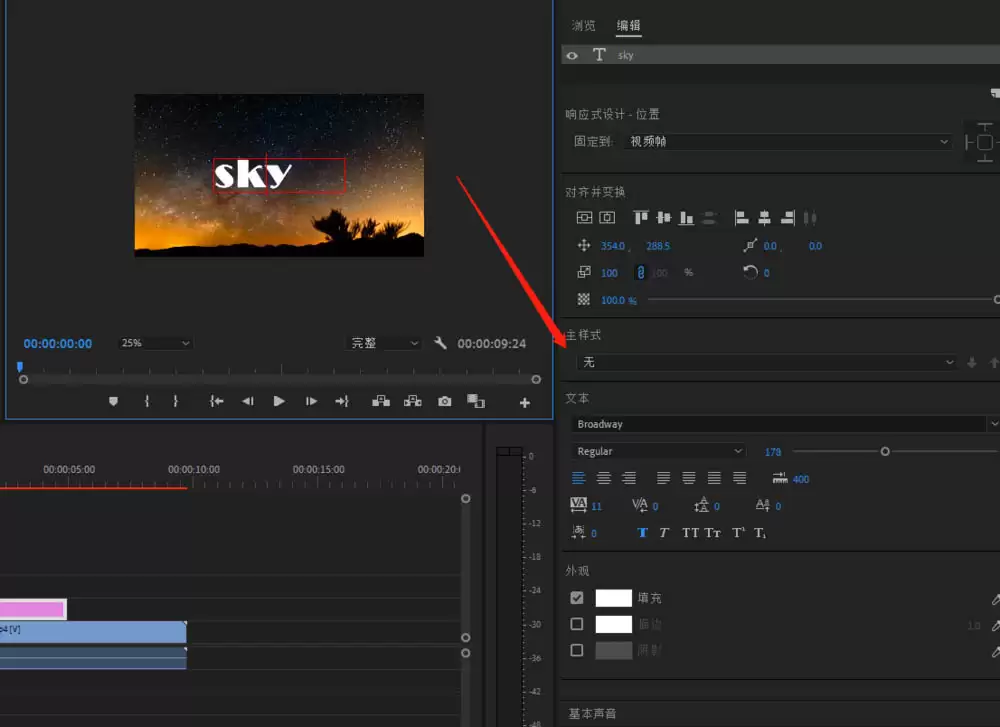
选中创建的文字,在右侧的“基本图形”面板中调整大小和位置,将其移动至所需角度和尺寸。
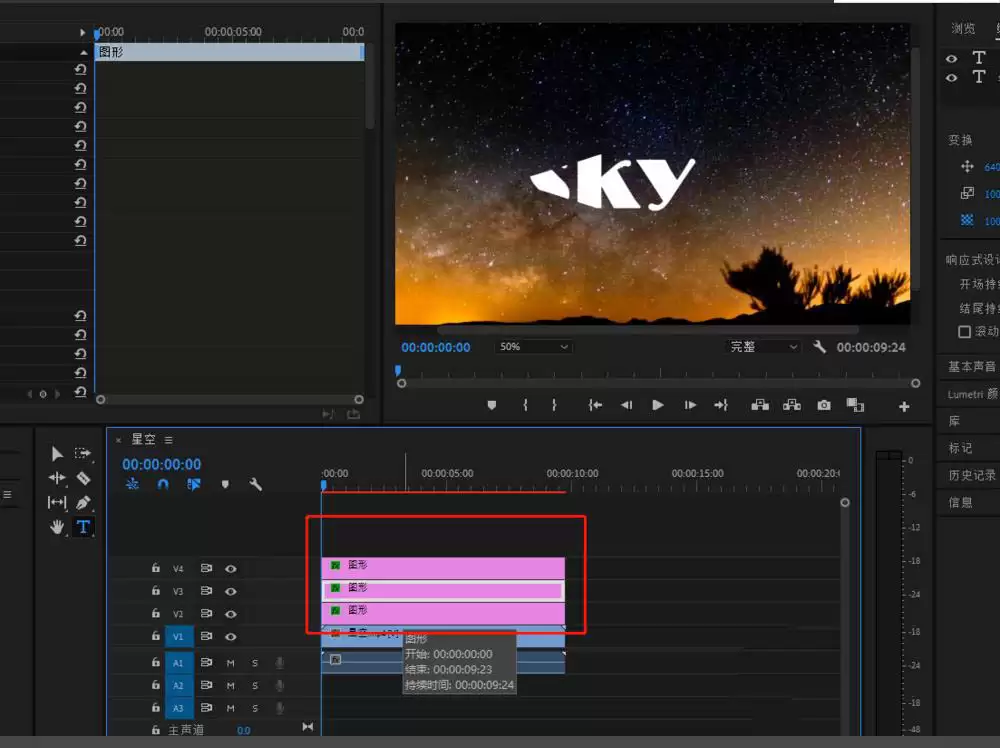
接下来是关键步骤。在“效果控件”面板中找到“不透明度”,使用钢笔蒙版工具沿切割方向绘制一条线,将文字“切”成两半。然后将该文字素材向上复制两层——需要三层。
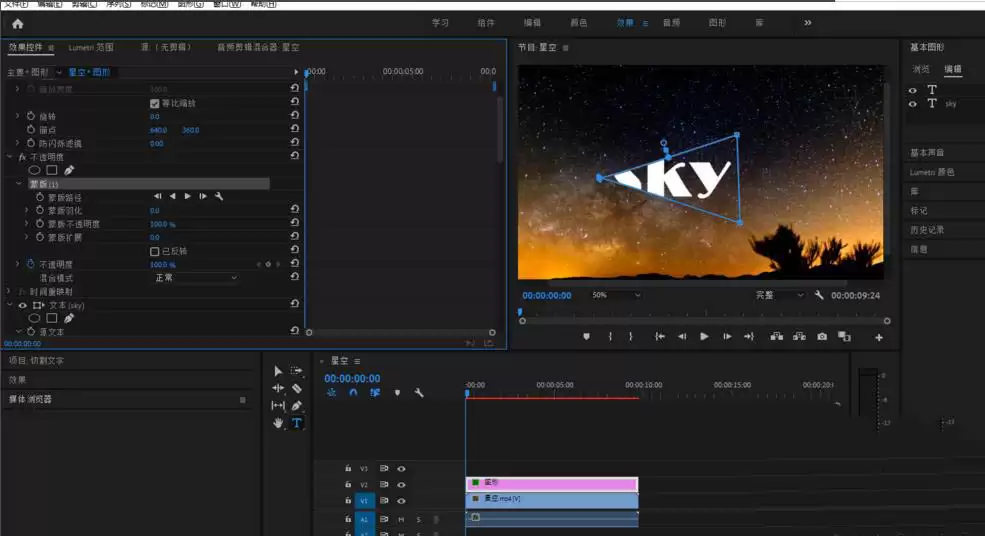
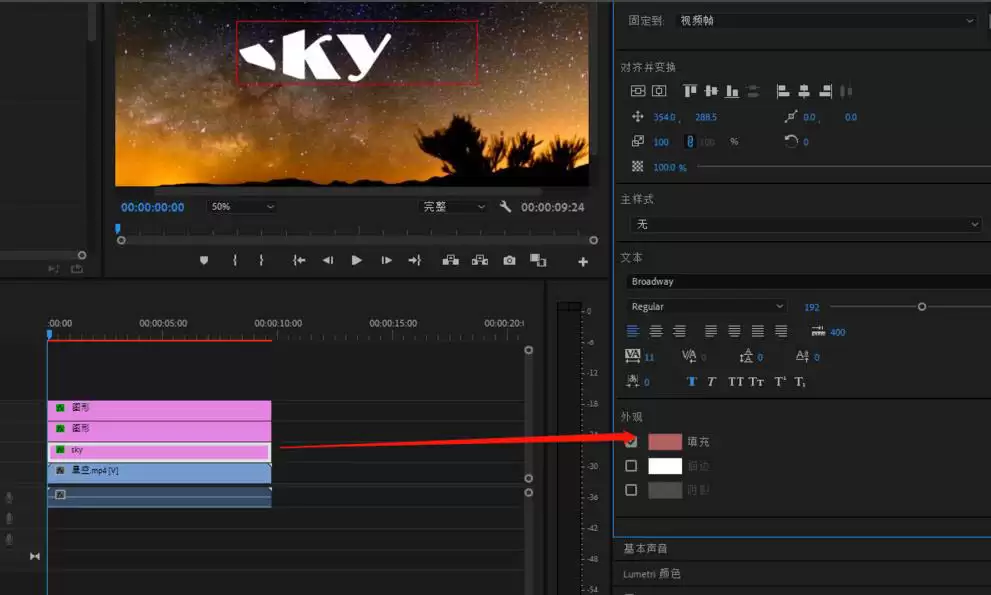
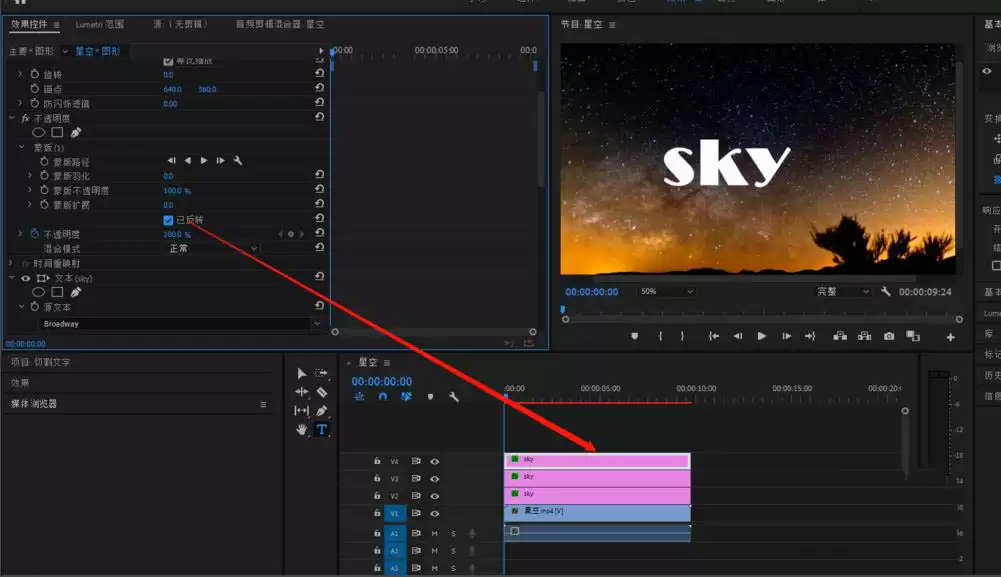
选中底层的文字图层,先更改其颜色,使其与上方文字区分开。然后在该图层的“不透明度”下方找到蒙版,勾选“已反转”——这样被切掉的部分会显示出来,形成错位效果。
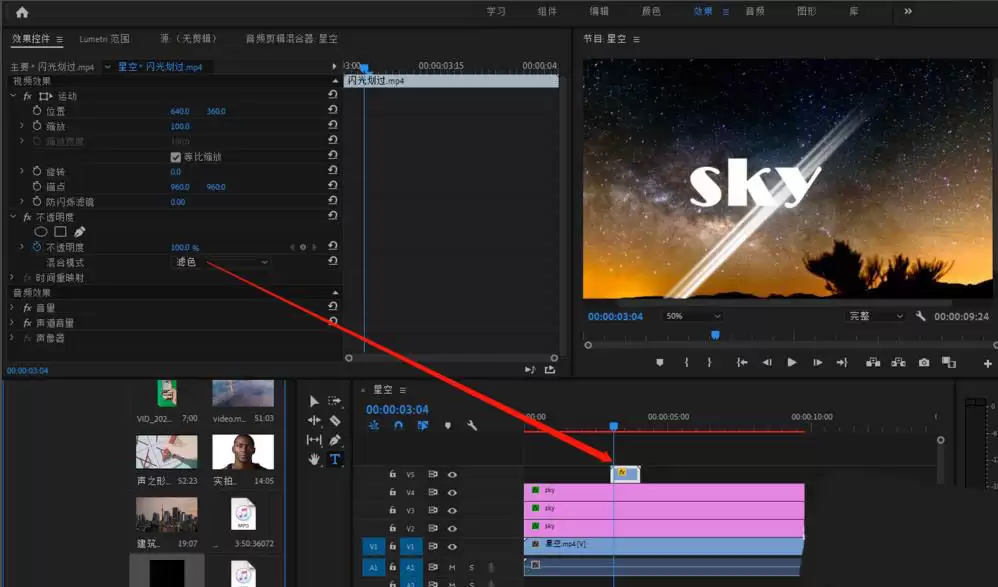
在最上层轨道中放入一段闪电划过的视频素材(可从网络获取),将其混合模式改为“滤色”,黑色背景便会消失,仅保留闪电。接着调整素材的旋转角度,使闪电方向与之前绘制的切割线平行——这一步依赖目测,对齐越准确,效果越显著。
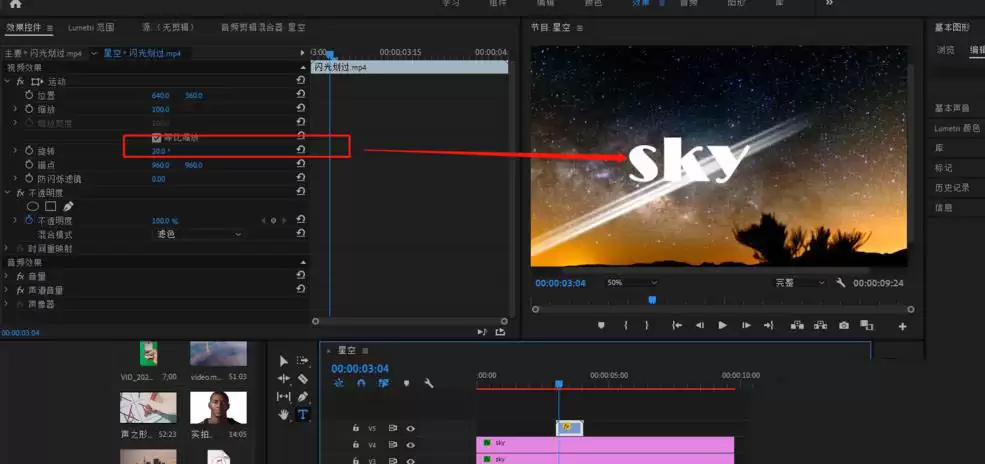
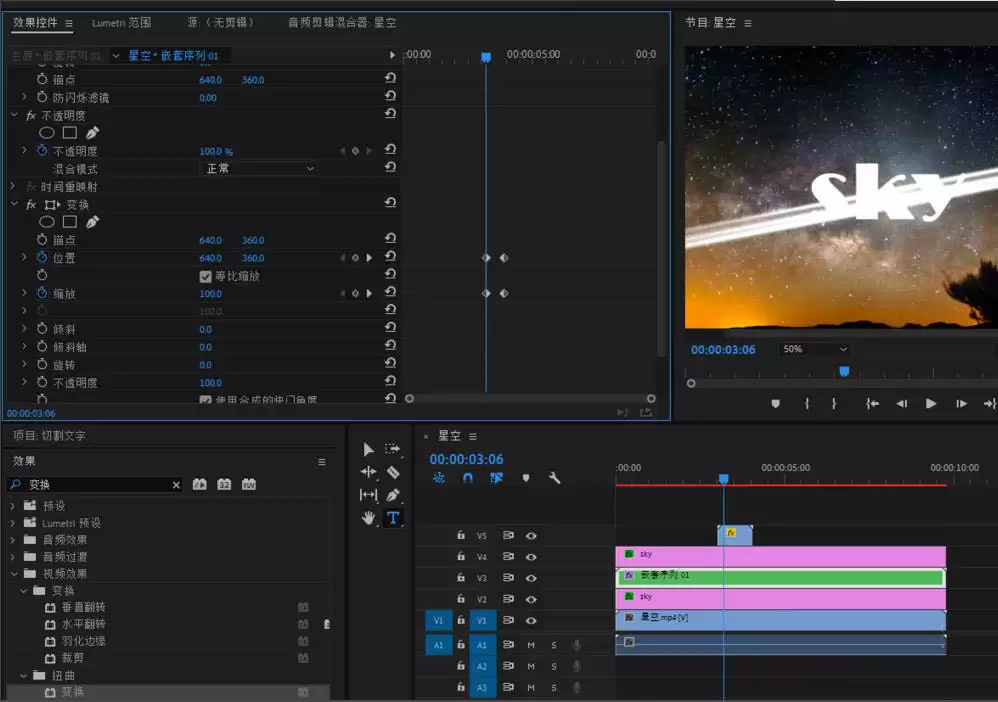
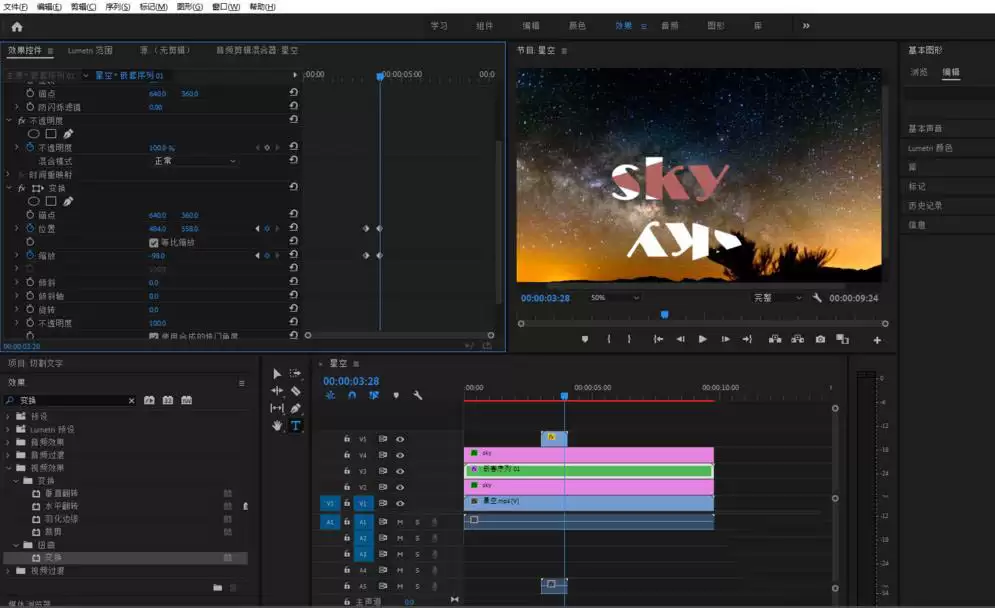
最后一步:选中第二层文字素材,右键选择“嵌套”,将其变为一个独立的序列。随后在效果中找到“变换”,为“位置”和“旋转”两个参数添加关键帧——在闪电出现和结束的时刻分别设置不同的位置和旋转角度,文字便会随闪电“炸开”。
实用工具推荐
电子包浆
使用 ›绿化、压缩、噪点和虚拟水印,自由调节做旧程度。
图片压缩
使用 ›选择画质和输出格式,预览压缩前后的大小。