

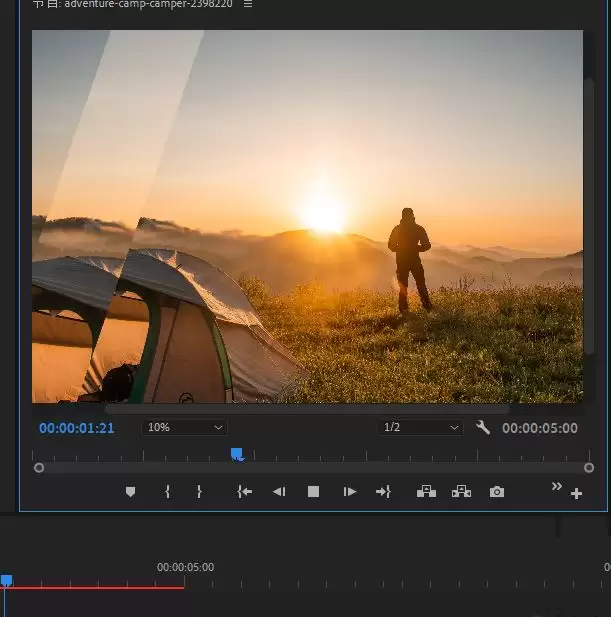
在PR中复制素材到v2轨道,用基本图形面板绘制矩形并旋转45度,添加轨道遮罩键设为亮度遮罩,再添加变换效果,对位置属性打关键帧使矩形从画面左端移到右端,即可实现玻璃划过效果。
PR如何制作玻璃划过效果
作者:技术拾光
时间:2026-06-07
浏览:596
文章目录
pr怎么制作玻璃划过的效果
想要实现“玻璃被擦拭”的流畅过渡效果?在PR中操作并不复杂,按照以下步骤即可完成。
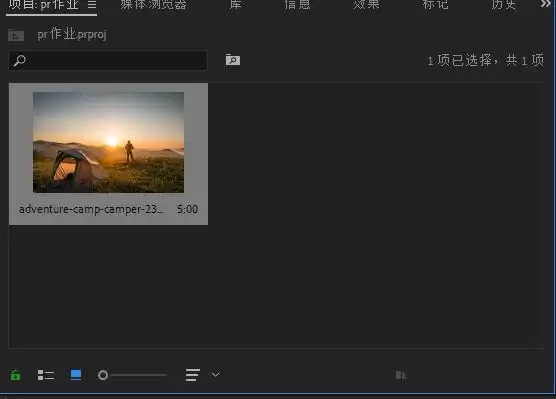
首先打开PR,在项目窗口双击导入准备好的素材——视频或图片均可。
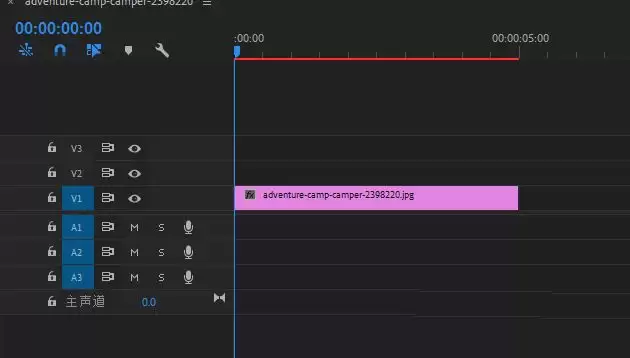
将素材拖拽到时间轴窗口的V1轨道上。
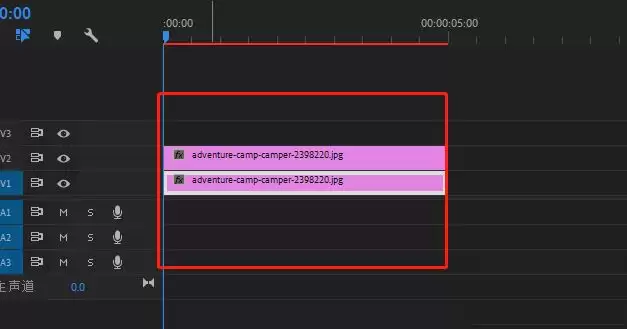
按住Alt键,向上拖动该素材,复制出一个新图层放到V2轨道,这样两个完全相同的画面叠在一起。
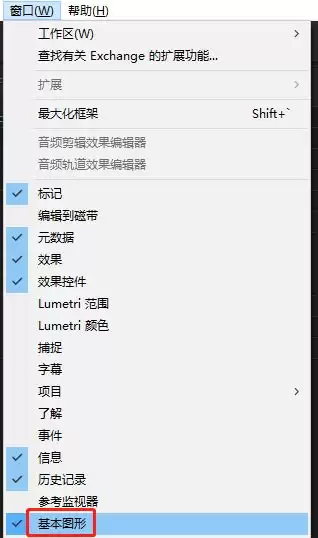
接下来是关键步骤:在菜单栏的“窗口”下找到“基本图形”面板并打开。
在视频预览画面上绘制一个矩形,调整其位置和大小,覆盖住希望“玻璃划过”的区域。然后修改矩形旋转角度,例如设为45度,使划过时带有斜向动感。
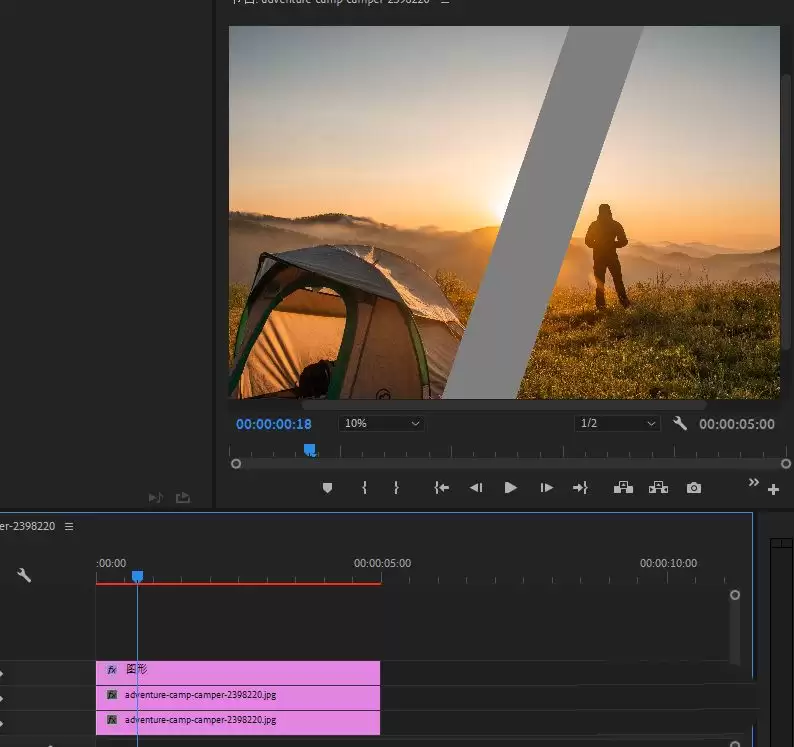
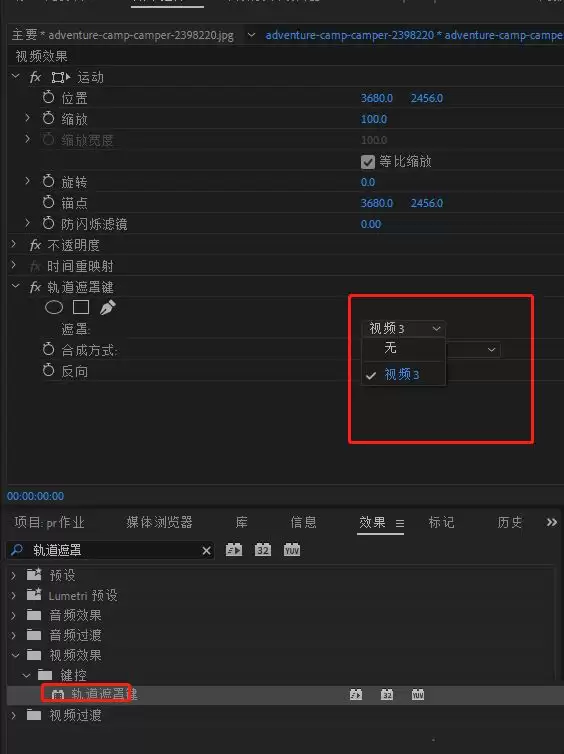
回到项目窗口,搜索“轨道遮罩键”效果,将其拖拽到V2轨道(复制出的图层)上。接着在效果控件中,将遮罩合成方式修改为“亮度遮罩”或其他所需模式——通常选择“亮度遮罩”即可看到效果。
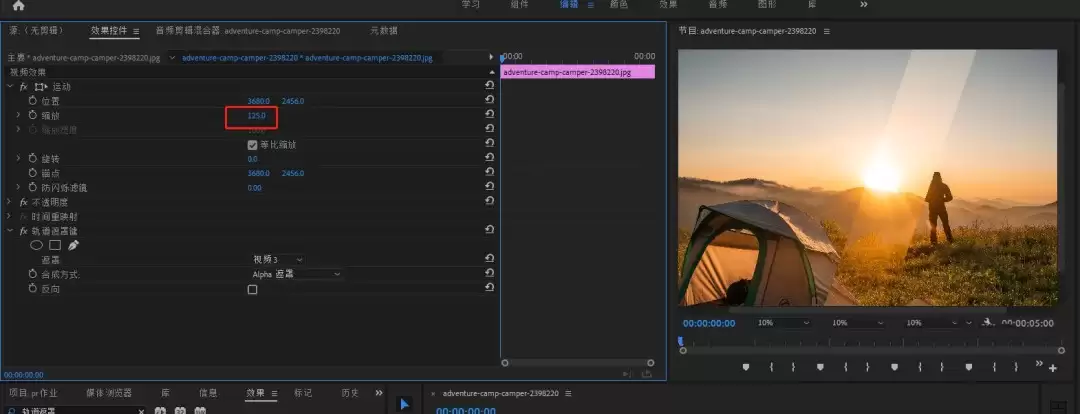
调整矩形缩放的数值,此处设为125左右,使矩形比素材边缘稍大,确保划过时完全覆盖。
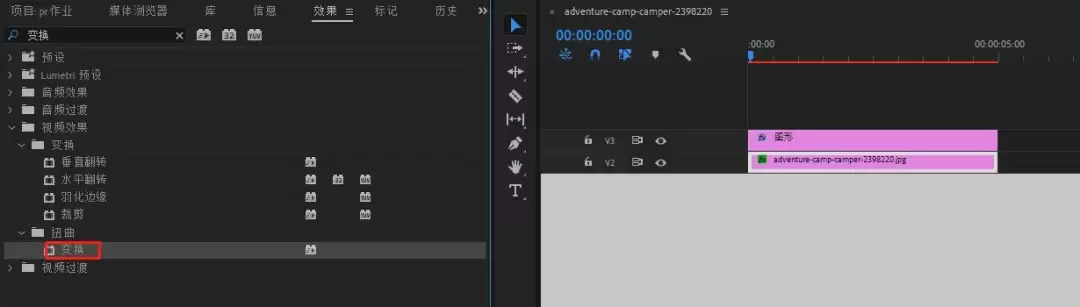
再次回到项目窗口,搜索“变换”效果,将其拖拽到V2轨道上,该效果用于控制矩形移动。
最后一步:为变换效果中的“位置”属性打上关键帧。在第一帧让矩形位于画面左侧(或上方),在结束帧让矩形移动到画面右侧(或下方),播放时即出现玻璃划过屏幕的视觉擦除效果。
实用工具推荐
电子包浆
使用 ›绿化、压缩、噪点和虚拟水印,自由调节做旧程度。
图片压缩
使用 ›选择画质和输出格式,预览压缩前后的大小。