

在当前手机市场中,OPPO凭借出色的产品力赢得了众多用户青睐。无论是轻薄时尚的设计、出色的影像表现,还是流畅稳定的系统体验,都让其成为许多年轻用户的首选。其搭载的ColorOS系统基于Android深度定制,功能丰富且颇具特色。那么,当OPPO手机需要更新系统固件时,该如何操作呢?本文将详细讲解通过
OPPO手机卡刷与固件升级教程
作者:技术拾光
时间:2026-06-07
浏览:151
文章目录
在当前手机市场中,OPPO凭借出色的产品力赢得了众多用户青睐。无论是轻薄时尚的设计、出色的影像表现,还是流畅稳定的系统体验,都让其成为许多年轻用户的首选。其搭载的ColorOS系统基于Android深度定制,功能丰富且颇具特色。那么,当OPPO手机需要更新系统固件时,该如何操作呢?本文将详细讲解通过“卡刷”方式升级OPPO手机系统的完整方法。
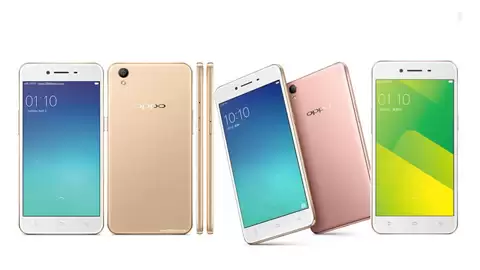
准备工作与关键提醒
首先,需要下载与手机型号完全匹配的官方系统固件包。这里有一个关键点需要注意:下载的必须是明确标注为“卡刷包”的固件。如果固件包注明为“线刷包”,则需要使用线刷工具进行操作,本教程并不适用。
在开始任何刷机操作之前,有一件事必须优先完成:数据备份。刷机过程存在一定风险,提前备份可最大程度避免因意外导致个人数据丢失。最稳妥的方式是将手机里重要的照片、文件、聊天记录等资料拷贝到电脑上。
手机系统也自带了便捷的备份工具。可以打开“备份与恢复”应用,选择“新建备份”,然后根据提示将个人数据、系统设置以及应用程序数据等进行完整备份。
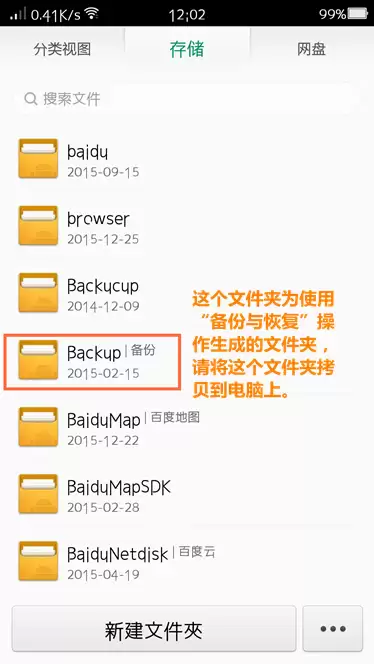
有一个细节需要特别留意:不同版本的ColorOS系统,其备份数据可能无法完全互通。例如,在ColorOS 2.1版本上备份的数据,可以在ColorOS 2.1及3.0版本上恢复;但ColorOS 3.0上备份的数据,则无法在ColorOS 2.1版本上恢复。因此,如果计划跨大版本升级系统,务必在升级前做好当前版本的备份。
卡刷升级详细步骤
准备工作就绪后,即可开始正式的卡刷流程。这个过程通常被称为“双清卡刷”,即在刷入新系统前清除旧数据,以确保升级的纯净和稳定。
第一步:放置固件包
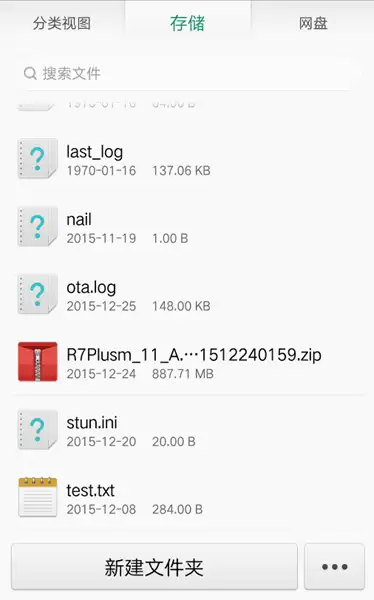
将下载好的卡刷包固件文件,复制到手机的根目录。根目录即手机内部存储空间的最顶层目录。操作很简单:用数据线连接手机和电脑,在电脑上选择手机为“储存装置”,然后将固件文件直接粘贴进去即可。
第二步:进入恢复模式
固件拷贝完成后,断开数据线,将手机关机。然后同时按住手机的“电源键”和“音量下键”,直到手机产生震动再松开电源键(音量下键可以继续按住),等待手机进入OPPO的恢复模式界面。
第三步:清除数据
进入恢复模式后,首先点击选择“简体中文”。在主界面中找到并点击“清除数据”选项。
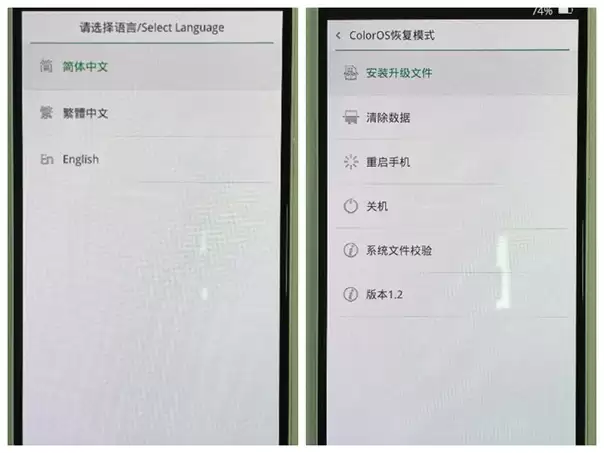
在数据清除界面,点击“清除应用数据和程序”(通常也称为“清除缓存和数据”或“恢复出厂设置”),并确认操作。完成清除后,点击返回键,回到恢复模式的主界面。
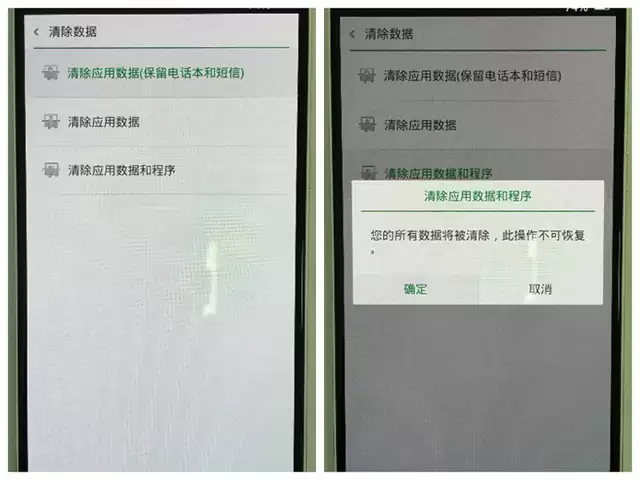
第四步:安装升级文件
在主界面,点击“安装升级文件”选项。手机会自动扫描存储设备,在文件列表中找到刚才放入根目录的刷机包文件,点击它并选择“安装升级”。
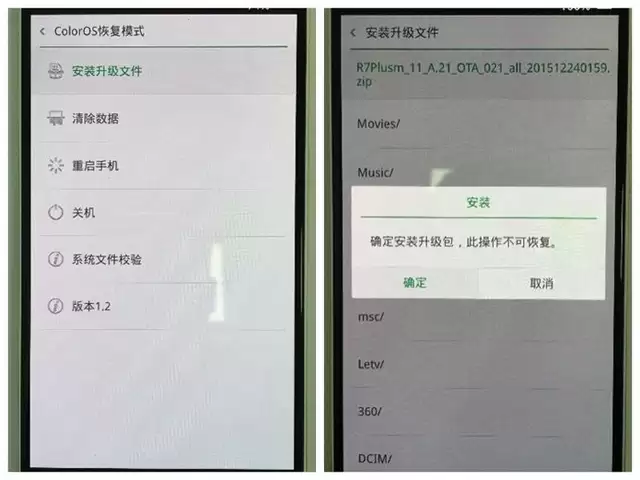
第五步:等待与重启
接下来,系统会自动开始刷入新的固件包。这个过程需要一些时间,请耐心等待,期间切勿对手机进行任何操作,如按键或断电。当屏幕提示安装升级完成时,直接点击“重启”按钮,手机将以全新系统启动。
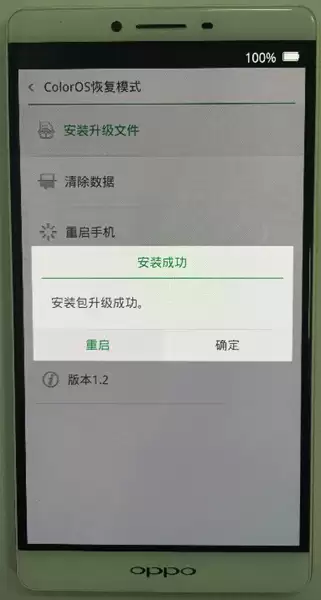
至此,整个卡刷升级过程全部完成。重启后,可以选择恢复之前备份的数据,然后即可体验新系统带来的变化。刷机有风险,操作需谨慎,严格按步骤进行是成功的关键。
实用工具推荐
电子包浆
使用 ›绿化、压缩、噪点和虚拟水印,自由调节做旧程度。
图片压缩
使用 ›选择画质和输出格式,预览压缩前后的大小。
相关文章