

现代人出门在外,最怕的可能不是手机没电,而是找不到可用的WiFi。无论是居家办公、公司开会,还是餐厅小聚,一个稳定可靠的无线网络几乎成了刚需。我们常用的手机、平板往往会自动记住那些高频使用的WiFi密码,省去了反复输入的麻烦。但问题也随之而来:当你想用新设备连接同一个网络,或是帮朋友接入时,却发现自
如何查看已连接WiFi密码?
作者:技术拾光
时间:2026-06-07
浏览:341
文章目录
现代人出门在外,最怕的可能不是手机没电,而是找不到可用的WiFi。无论是居家办公、公司开会,还是餐厅小聚,一个稳定可靠的无线网络几乎成了刚需。我们常用的手机、平板往往会自动记住那些高频使用的WiFi密码,省去了反复输入的麻烦。但问题也随之而来:当你想用新设备连接同一个网络,或是帮朋友接入时,却发现自己也记不清密码了。
这场景是不是很熟悉?别着急,其实你手机里早就“备份”好了这些密码。今天就来聊聊,如何从已经成功连接的设备上,把那些“沉睡”的WiFi密码找出来。方法有好几种,从最简单的一键分享,到需要一点动手能力的文件查看,总有一款适合你。

一、利用系统分享功能查看WiFi密码
这是目前最便捷、对用户最友好的方式,尤其在一些国产定制系统中已经相当普及。比如小米的MIUI系统,就内置了WiFi密码分享功能。
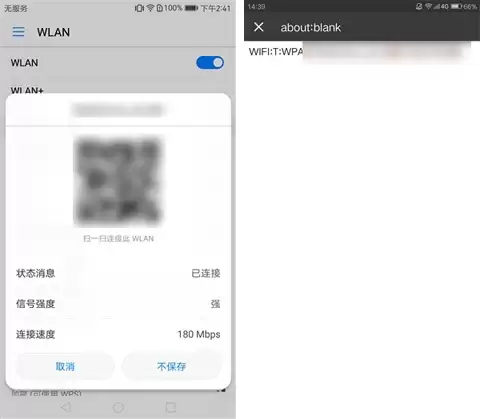
操作路径非常直观:进入手机的「设置」>「WLAN」,找到当前已连接的WiFi网络并点击。在详情页面里,仔细找找,通常会有一个「分享密码」或类似的选项。点击之后,系统会生成一个二维码。
接下来,用另一部手机的相机或任何扫码工具扫描这个二维码,屏幕上会显示出一串包含字母和符号的字符。关键信息就藏在这里:通常“S:”后面紧跟的是WiFi名称(SSID),而“P:”后面那一串,就是你要找的WiFi密码了。这个方法无需任何额外工具,安全又快捷。
二、借助第三方工具查看WiFi密码
如果你的手机系统没有内置分享功能,可以求助于一些专业的网络工具。市面上部分WiFi管理类应用,在获得相应权限后,能够读取并展示手机已保存的WiFi密码。不过需要注意的是,选择这类工具时要格外留意其安全性和口碑,优先从官方应用商店下载,避免安装来路不明的软件,以防隐私泄露。
三、直接查看系统密码文件获取WiFi密码
这个方法稍微硬核一点,适合喜欢折腾的用户。前提是你的安卓手机已经获取了Root权限。
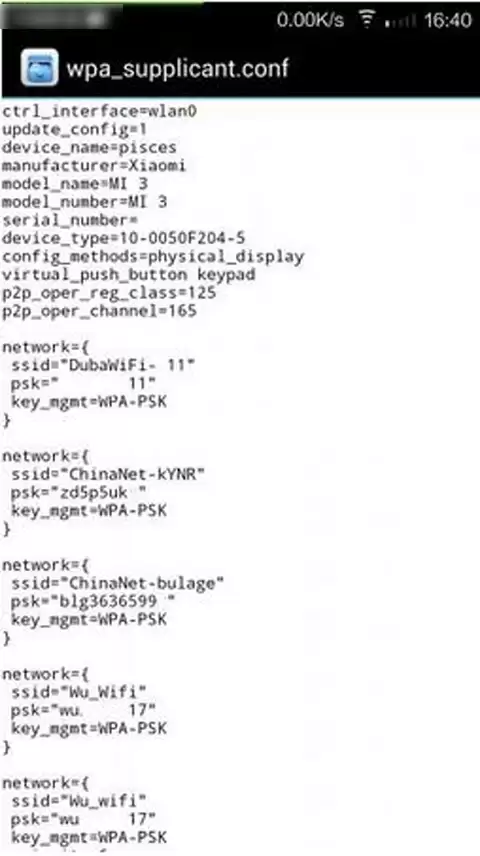
操作起来也不复杂:使用像RE管理器或ES文件浏览器这类拥有高级权限的文件管理应用,进入系统存储的以下路径:/data/misc/wifi/。在这个文件夹里,找到一个名为 wpa_supplicant.conf 的配置文件。
用文本编辑器打开这个文件,你会看到所有曾连接过的WiFi信息都以明文形式记录在案。寻找“ssid=”后面的内容,那就是网络名称;而“psk=”后面的字符串,对应的就是该网络的密码。一目了然,所有历史记录尽在掌握。
四、通过ADB命令提取WiFi密码
这可以说是第三种方法的“命令行版本”,原理相同,只是操作界面换成了电脑。它同样需要手机开启USB调试模式,并且通常在电脑上完成操作。
具体命令如下:
adb shell
su
cat /data/misc/wifi/*.conf
命令执行后,会在命令行窗口输出所有WiFi配置信息,格式清晰:
network={
ssid="TP-LINK_9DFC"
psk="123456789"
key_mgmt=WPA-PSK
...
}
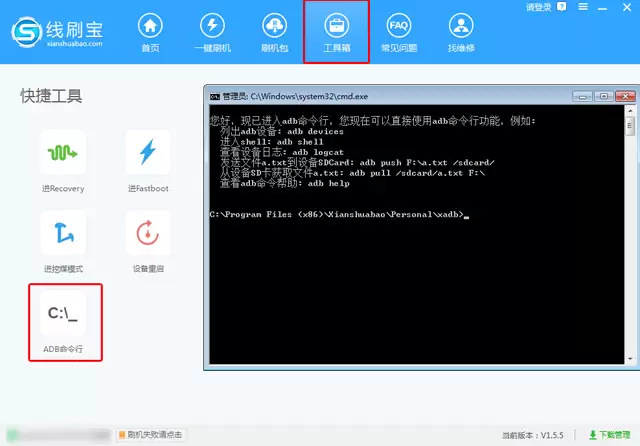
其中,ssid 是网络名称,psk 就是密码,key_mgmt 则指明了加密方式。如何进入ADB环境?只要手机开启了USB调试,并通过数据线连接电脑,在电脑上使用ADB工具或某些集成了该功能的手机助手软件,就能打开命令行界面输入上述指令了。
以上就是几种主流的查看已保存WiFi密码的方法。从易到难,你可以根据自己设备的条件和动手能力来选择。当然,日常养成良好的密码管理习惯,比如使用安全的密码管理器进行备份,或许能从根源上避免这种“记忆断片”的尴尬。
实用工具推荐
电子包浆
使用 ›绿化、压缩、噪点和虚拟水印,自由调节做旧程度。
图片压缩
使用 ›选择画质和输出格式,预览压缩前后的大小。
相关文章