

鼠标宏是一项自动化工具,能将繁琐的重复点击、拖拽和按键操作打包成单一指令,大幅提升办公与设计软件中的工作效率。很多人误以为它只是游戏高手的专属,实则无论是处理重复性任务还是固定流程,都能一键完成,效率提升立竿见影。 近期,许多升级至Windows 10的用户都在咨询鼠标宏的具体设置方法。只要你的鼠标
Win10鼠标宏怎么设置?
作者:技术拾光
时间:2026-06-07
浏览:472
文章目录
鼠标宏是一项自动化工具,能将繁琐的重复点击、拖拽和按键操作打包成单一指令,大幅提升办公与设计软件中的工作效率。很多人误以为它只是游戏高手的专属,实则无论是处理重复性任务还是固定流程,都能一键完成,效率提升立竿见影。
近期,许多升级至Windows 10的用户都在咨询鼠标宏的具体设置方法。只要你的鼠标支持宏功能(通常为中高端或游戏鼠标),设置过程并不复杂。下面以常见的罗技鼠标为例,详细介绍操作步骤。
电脑设置鼠标宏的方法
整个设置过程在鼠标官方驱动软件中完成,逻辑清晰:打开驱动、选定按键、录制动作、保存应用。
首先,打开鼠标对应的配置软件,例如罗技的G HUB或旧版Logitech Gaming Software。在主界面找到并点击代表鼠标按键设置的图标。
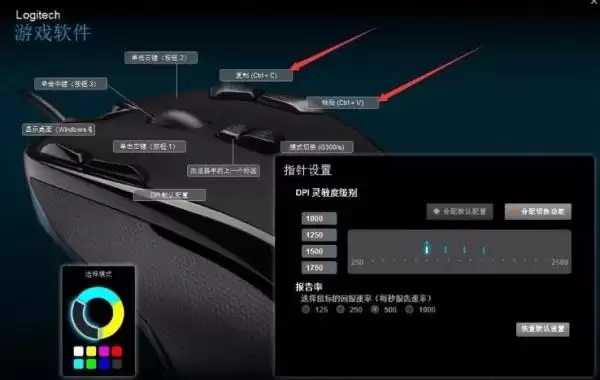
进入按键设置页面后,你会看到鼠标示意图。点击要赋予宏功能的按键(例如侧键),旁边通常会出现下拉箭头或“分配新命令”选项。
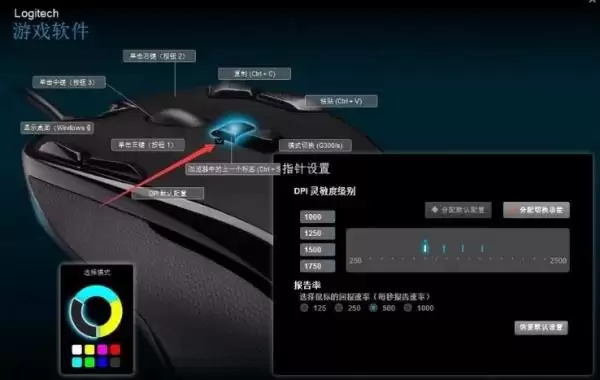
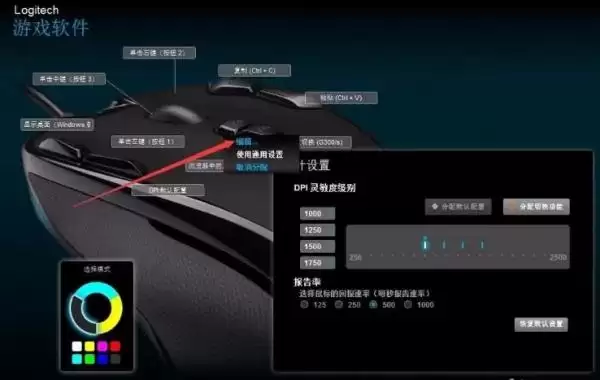
点击小箭头,在弹出的菜单中选择“编辑”或“宏”相关选项,进入宏命令编辑窗口。
部分驱动软件会为按键提供默认宏预设。如需从头定制,可先点击“清除”或“删除”清空预设,以便录制全新操作序列。
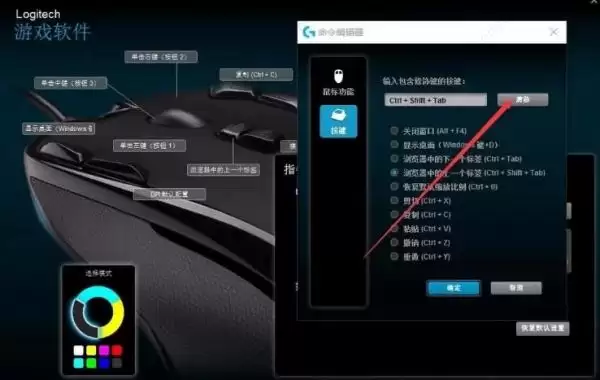
接下来是关键步骤:录制操作。点击“开始录制”后,在键盘或鼠标上执行你想要录制的操作,例如按下“Ctrl+C, Ctrl+V”或在固定位置连续点击。完成后停止录制,并为宏命令命名以便识别。
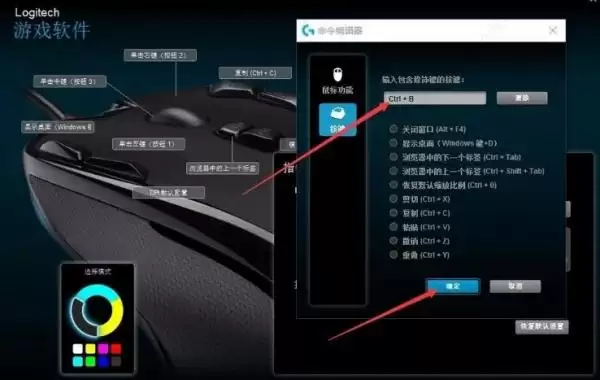
最后点击“确定”或“保存”确认宏设置。完成后可直接关闭驱动软件。设置通常保存在鼠标内置存储器或电脑配置文件中,下次使用鼠标时无需重新打开软件即可生效。
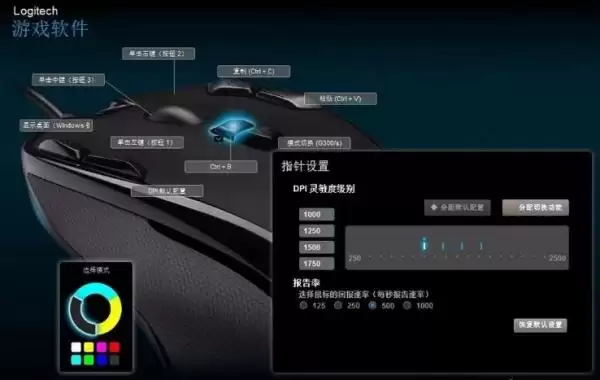
整个过程就像给鼠标“编程”,让它记住一套固定动作。一旦设置成功,无论是提升工作效率还是优化游戏体验,鼠标宏都能成为得力助手。不妨现在就试试,把你日常重复最多的操作交给它吧。
实用工具推荐
电子包浆
使用 ›绿化、压缩、噪点和虚拟水印,自由调节做旧程度。
图片压缩
使用 ›选择画质和输出格式,预览压缩前后的大小。
相关文章