

近期,许多Windows 10专业版用户遇到一个常见问题:电脑设置了睡眠时间,但到达设定时间后,仅屏幕熄灭,键盘背光依然亮起,CPU风扇持续运转——系统并未真正进入睡眠状态。针对这种Win10专业版无法自动睡眠的情况,应该如何解决?其实问题根源明确,下面将详细分析。 Win10专业版无法自动睡眠解决
Win10专业版无法自动睡眠的解决方法
作者:技术拾光
时间:2026-06-07
浏览:506
文章目录
近期,许多Windows 10专业版用户遇到一个常见问题:电脑设置了睡眠时间,但到达设定时间后,仅屏幕熄灭,键盘背光依然亮起,CPU风扇持续运转——系统并未真正进入睡眠状态。针对这种Win10专业版无法自动睡眠的情况,应该如何解决?其实问题根源明确,下面将详细分析。
Win10专业版无法自动睡眠解决方法
问题出在哪儿?
此类问题通常是由于某些硬件驱动与Windows 10的“快速启动”功能产生兼容性冲突所致。因此,最直接有效的解决思路是关闭“快速启动”功能。
具体操作步骤如下:
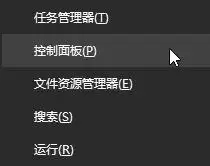
1、首先,同时按下键盘上的 “Win + X” 组合键,在弹出的快捷菜单中选择 【控制面板】。
2、打开控制面板后,为便于查找选项,建议将右上角的“查看方式”更改为 【大图标】,然后点击进入 【电源选项】。

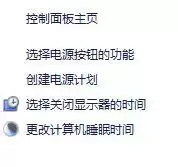
3、在电源选项窗口左侧,找到并点击 【选择电源按钮的功能】 链接。
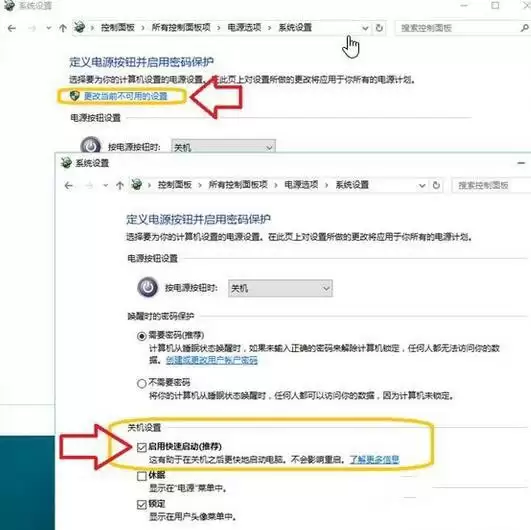
4、进入该页面后,可看到关机设置选项。若“启用快速启动”选项为灰色不可选,请先点击上方的 【更改当前不可用的设置】。然后取消勾选 “启用快速启动” 前的复选框,最后点击 【保存修改】 即可。
完成上述设置后,通常电脑的自动睡眠功能即可恢复正常。若问题仍然存在,则需要进一步排查是否有其他软件(如杀毒软件、优化工具)或驱动程序阻止睡眠。不过,关闭“快速启动”是解决此类兼容性问题的首要步骤。
实用工具推荐
电子包浆
使用 ›绿化、压缩、噪点和虚拟水印,自由调节做旧程度。
图片压缩
使用 ›选择画质和输出格式,预览压缩前后的大小。
相关文章