

随着使用时间的增长,Windows 10专业版系统难免会遇到各种棘手问题。过去,重装系统往往是唯一且繁琐的解决方案,不仅耗时,还需要准备安装介质与驱动程序。得益于Win10专业版的更新,系统内置了一个更为优雅的选项——系统重置功能。该功能允许用户在保留个人文件(可选)的前提下,将系统快速恢复至初始状
Win10专业版重置系统教程
作者:技术拾光
时间:2026-06-06
浏览:73
文章目录
随着使用时间的增长,Windows 10专业版系统难免会遇到各种棘手问题。过去,重装系统往往是唯一且繁琐的解决方案,不仅耗时,还需要准备安装介质与驱动程序。得益于Win10专业版的更新,系统内置了一个更为优雅的选项——系统重置功能。该功能允许用户在保留个人文件(可选)的前提下,将系统快速恢复至初始状态,免去寻找安装介质与驱动程序的麻烦。下面,我们详细介绍如何通过系统重置功能解决系统问题。
Win10专业版重置系统操作指南
整个过程主要借助系统自带的工具完成,并不复杂。
首先,同时按下键盘上的 【Win】 键和 【R】 键,打开“运行”对话框。在输入框中输入 【systemreset】,然后点击“确定”或直接按回车键。
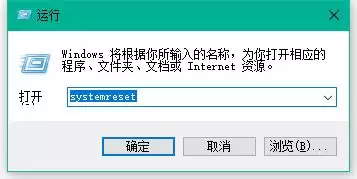
执行该命令后,将直接进入Windows 10的重置功能界面。随后,系统会引导您进入一个清晰的选项页面。
在此页面中,您可以根据实际需求做出选择:是仅保留个人文件并移除所有应用与设置,还是彻底清理所有内容以实现完全纯净的初始化。选定后,按照屏幕上的提示操作即可。
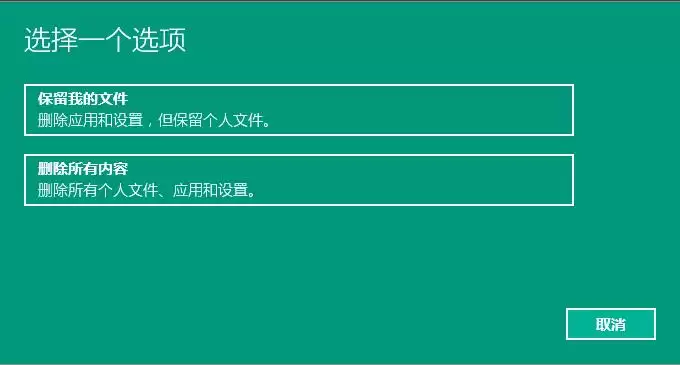
需要注意的是,重置过程通常需要一定时间,且电脑可能重启数次。请务必确保设备已连接电源。此外,如果选择“保留我的文件”,建议提前将重要数据备份到其他位置,以防万一。
实用工具推荐
电子包浆
使用 ›绿化、压缩、噪点和虚拟水印,自由调节做旧程度。
图片压缩
使用 ›选择画质和输出格式,预览压缩前后的大小。
相关文章