

使用Windows 10专业版时,偶尔会忘记之前连接过的无线网络密码,这类情况确实令人困扰。不过请放心,这些密码通常都安全地存储在电脑中。只要您知道如何查找,就能轻松将其“挖掘”出来。接下来,将介绍两种经过验证的有效方法。 Win10专业版查看无线密码方法 方法一:通过网络和共享中心 第一种方法借助
Win10专业版如何查看无线密码
作者:技术拾光
时间:2026-06-06
浏览:289
文章目录
使用Windows 10专业版时,偶尔会忘记之前连接过的无线网络密码,这类情况确实令人困扰。不过请放心,这些密码通常都安全地存储在电脑中。只要您知道如何查找,就能轻松将其“挖掘”出来。接下来,将介绍两种经过验证的有效方法。
Win10专业版查看无线密码方法
方法一:通过网络和共享中心
第一种方法借助“网络和共享中心”完成,步骤清晰直观,适合大多数用户。
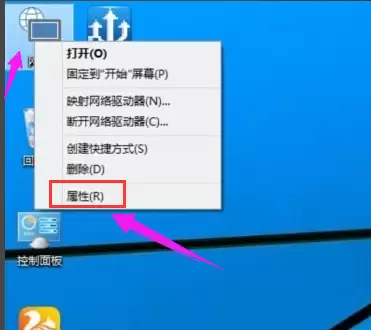
首先,在桌面找到“此电脑”或“网络”图标,右键点击,然后从弹出菜单中选择“属性”。
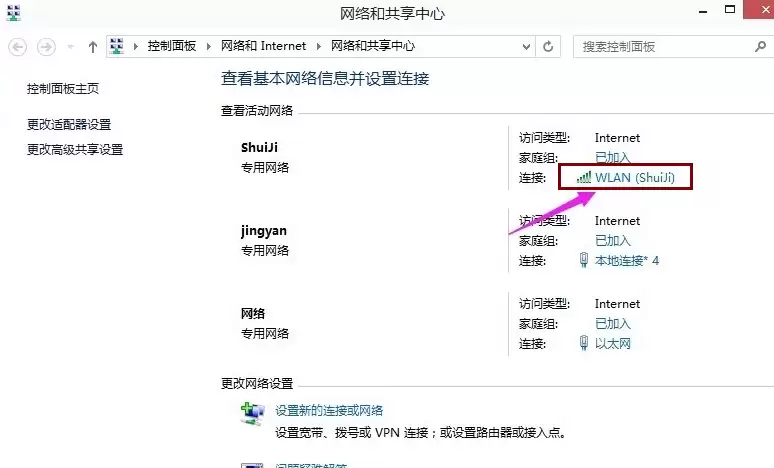
此时会打开“网络和共享中心”窗口,您可以看到当前活跃的网络连接。请点击已连接的无线网络名称旁边的“连接”状态。
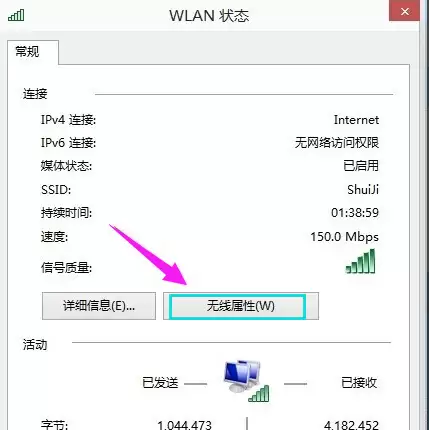
接着,在弹出“Wi-Fi状态”窗口后,点击左下角的“无线属性”按钮。
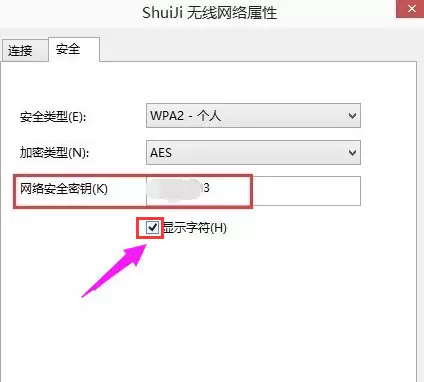
关键步骤来了:在新窗口顶部切换到“安全”选项卡。您会看到“网络安全密钥”字段,下方显示为密码掩码。只需勾选“显示字符”前的复选框,隐藏的无线网络密码便会立即显示。
方法二:通过快捷设置入口
除了上述路径,还有一个更快捷的入口。直接点击任务栏右下角的Wi-Fi图标,在弹出的网络列表中选择“网络和Internet设置”。
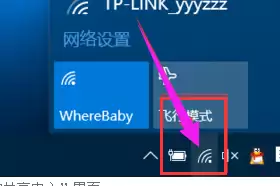
进入设置界面后,依次点击“状态” > “网络和共享中心”,后续操作与方法一完全一致。两种方式殊途同归,都能帮助您找回遗失的无线网络密码。下次遇到类似情况,不妨尝试一下。
实用工具推荐
电子包浆
使用 ›绿化、压缩、噪点和虚拟水印,自由调节做旧程度。
图片压缩
使用 ›选择画质和输出格式,预览压缩前后的大小。
相关文章