

pr视频怎么添加背景图 在使用Premiere处理视频时,常需要为画面更换背景图。根据素材类型的不同,操作方式有所区别。以下是具体步骤。 一、导入素材并创建序列 打开Premiere后,在项目窗口中使用快捷键Ctrl+O导入所需素材。将视频或图片拖拽至时间轴面板左下角的“新建项”按钮上,Premie
PR视频背景图添加教程
作者:技术拾光
时间:2026-06-01
浏览:426
文章目录
pr视频怎么添加背景图
在使用Premiere处理视频时,常需要为画面更换背景图。根据素材类型的不同,操作方式有所区别。以下是具体步骤。
一、导入素材并创建序列
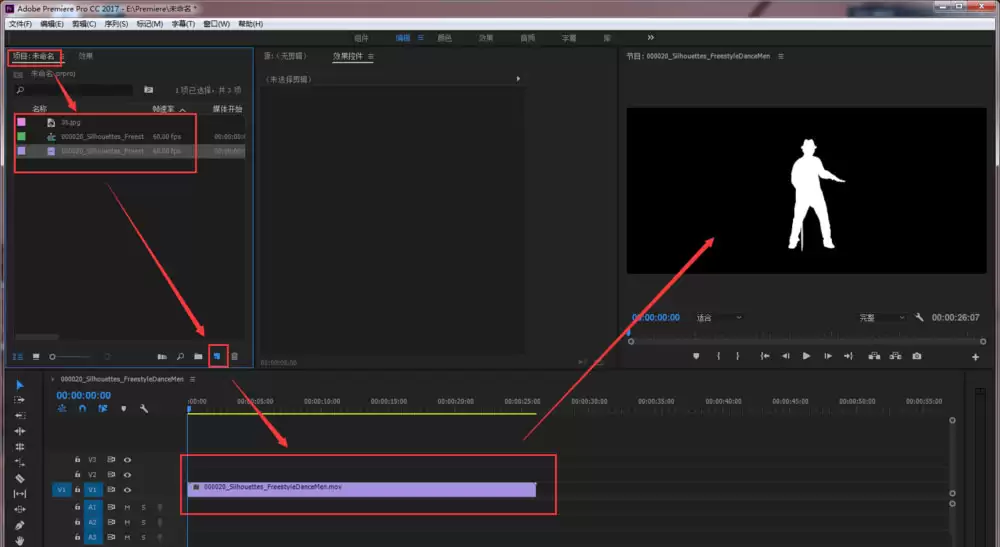
打开Premiere后,在项目窗口中使用快捷键Ctrl+O导入所需素材。将视频或图片拖拽至时间轴面板左下角的“新建项”按钮上,Premiere会自动创建序列。
二、排列轨道顺序
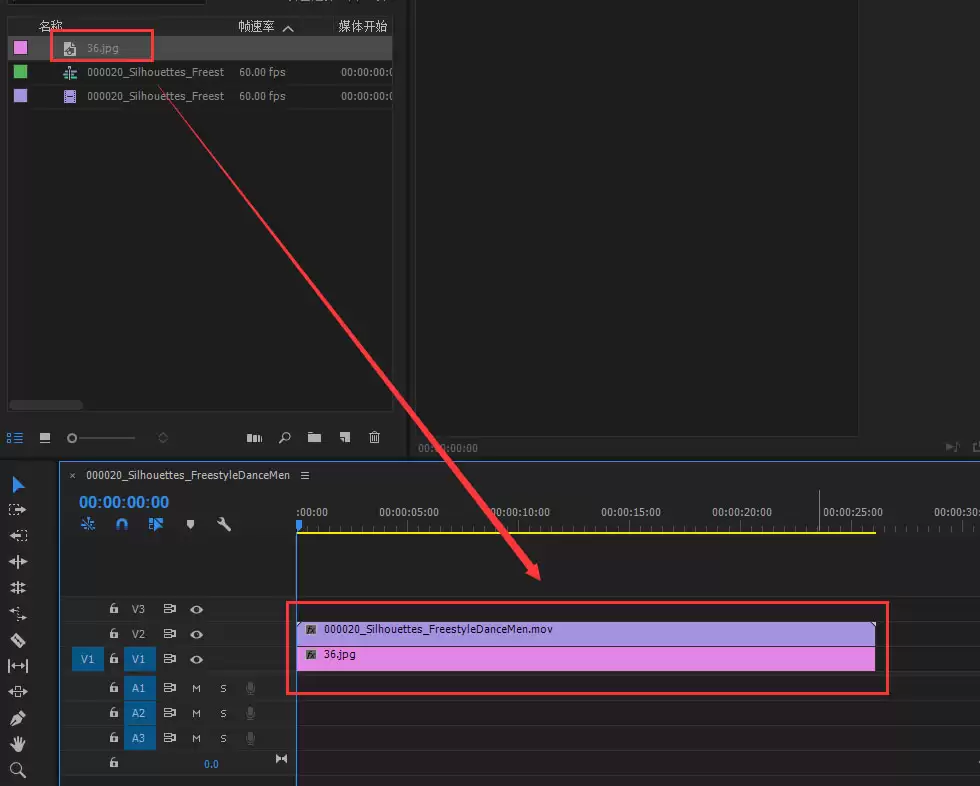
序列创建完成后,将视频素材拖入V2轨道,将用作背景的图片拖入V1轨道(即视频正下方的轨道)。此时背景与视频上下叠加。
三、简单背景:使用混合模式
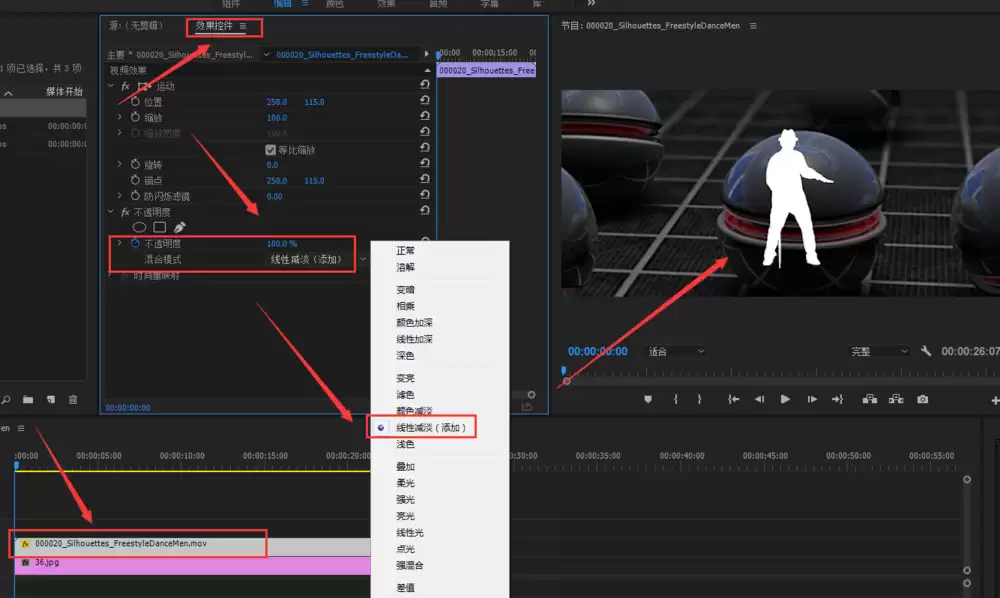
如果视频本身背景较干净(例如演示用的黑白视频),处理较为便捷。选中视频素材,在效果控件面板中找到“不透明度”,展开后选择“混合模式”,从下拉列表中选取“线性减淡(添加)”。右侧预览窗口即可看到背景图片透出,效果即刻呈现。
四、复杂背景:使用超级键抠像
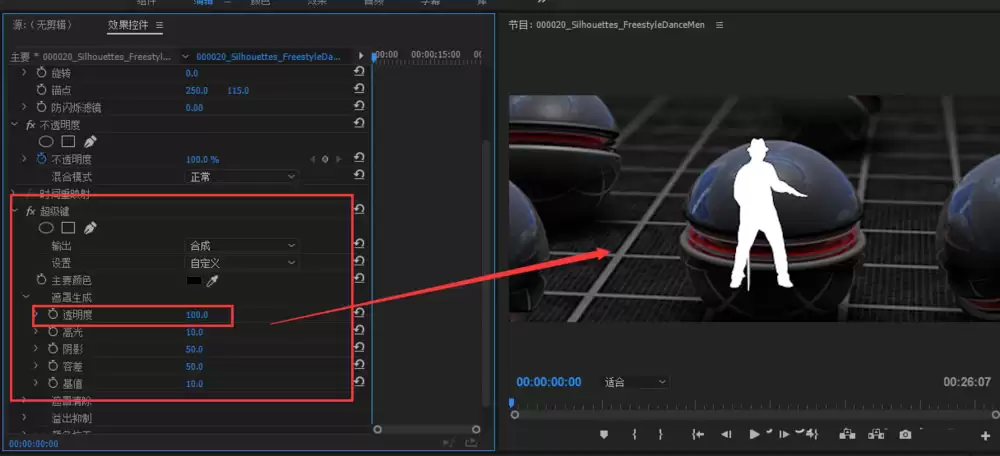
当视频背景较为复杂(如包含多种颜色或纹理)时,混合模式效果有限。需借助抠像插件与蒙版:在效果面板中依次选择“视频效果”→“键控”→“超级键”,双击或拖拽至视频素材上应用。随后在效果控件面板中找到“超级键”,使用“主要颜色”旁的吸管工具吸取需要去除的背景色(例如要移除黑色背景,则点击画面中的黑色区域)。
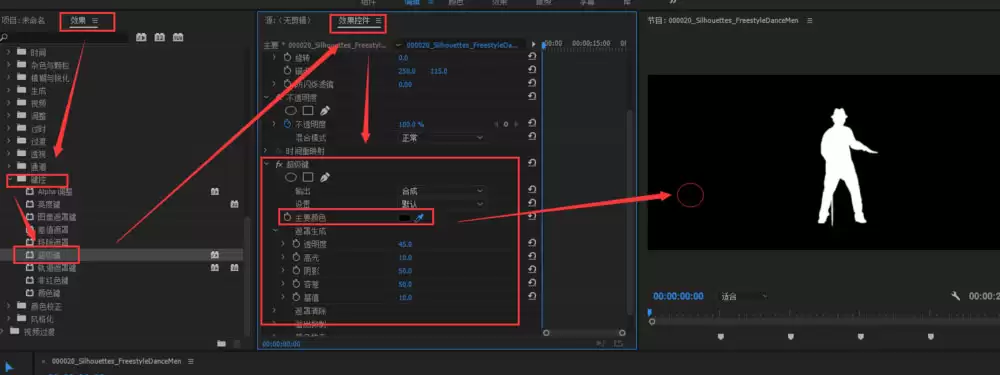
吸取颜色后,展开“遮罩生成”选项,将“透明度”数值设为100,并适当调整其他参数(如容差、边缘平滑等)。此时黑色背景被抠除,视频下方的背景图片完整显露。最后选中背景图片,在效果控件中调整其大小和位置,使其与视频构图匹配,即可保存输出。
总结:简单背景使用混合模式,复杂背景则采用超级键抠像。两种方法均实用,可根据实际需求选择。
实用工具推荐
电子包浆
使用 ›绿化、压缩、噪点和虚拟水印,自由调节做旧程度。
图片压缩
使用 ›选择画质和输出格式,预览压缩前后的大小。
相关文章