

图片尺寸调整这件事,说简单也简单,说麻烦也麻烦。不过要是手边有美图秀秀这款工具,操作起来就相当顺手了。下面把具体步骤拆开来讲,跟着走一遍就能上手。 打开美图秀秀并导入图片 先启动软件,在界面右上角找到“打开”按钮并点击,然后从电脑中选中需要调整尺寸的图片,导入进来即可。这一步与打开普通文件一样,没有
美图秀秀调整图片大小教程
作者:技术拾光
时间:2026-06-01
浏览:628
文章目录
图片尺寸调整这件事,说简单也简单,说麻烦也麻烦。不过要是手边有美图秀秀这款工具,操作起来就相当顺手了。下面把具体步骤拆开来讲,跟着走一遍就能上手。
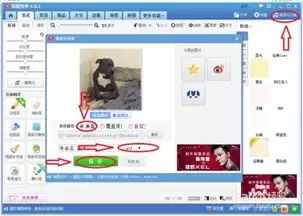
打开美图秀秀并导入图片
先启动软件,在界面右上角找到“打开”按钮并点击,然后从电脑中选中需要调整尺寸的图片,导入进来即可。这一步与打开普通文件一样,没有特别之处。
进入图片编辑页面
图片导入后,软件界面上方有一条选项卡。找到“美化图片”并点击,即可进入编辑页面。后续所有操作都在此页面完成。
选择裁剪功能调整图片大小
要快速改变图片显示区域,裁剪是最直接的方法。
- 在编辑页面左侧的工具栏中,找到“裁剪”工具。
- 点击后图片上会出现一个裁剪框。拖动其边框,即可控制最终保留的画面范围——需要多大区域,就拖动多大框。
- 调整至满意后,点击“应用”按钮,图片将按照裁剪范围重新生成尺寸。操作直观且省心。
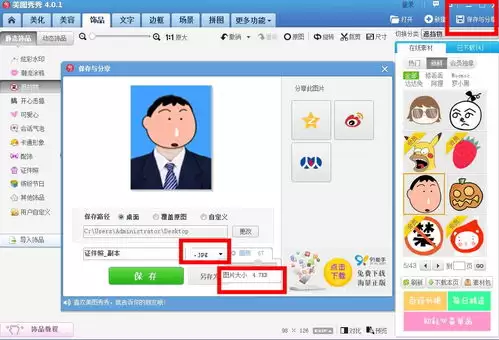
使用尺寸功能精确调整图片大小
如果需要精确尺寸,比如恰好为800×600像素,裁剪便不够用。此时可以借助“尺寸”功能。
- 在编辑页面上方的菜单栏中,点击“尺寸”选项。
- 弹出的窗口默认锁定长宽比。若需分别设置宽度和高度,可取消勾选“锁定长宽比例”。
- 接着输入所需的宽度和高度数值(单位为像素),点击“确定”,图片尺寸将严格按设定值调整。这一功能特别适用于特定尺寸要求的场景。
保存调整后的图片
所有调整完成后,记得保存。点击软件界面右上角的“保存”按钮,选择保存路径及图片格式(常用JPG或PNG),点击保存即可完成。
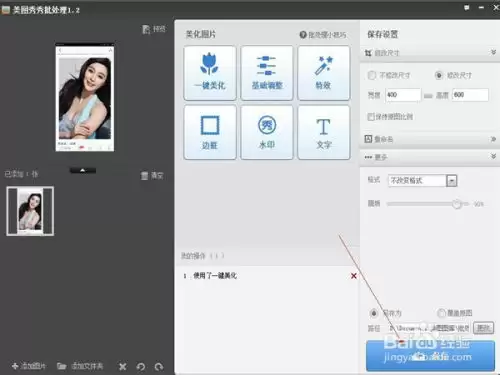
从导入到裁剪、精确调整,再到保存,整个流程只需几分钟。熟练之后基本无需查看说明即可自行操作。日常处理图片时,美图秀秀应对这类任务确实相当利索。
实用工具推荐
电子包浆
使用 ›绿化、压缩、噪点和虚拟水印,自由调节做旧程度。
图片压缩
使用 ›选择画质和输出格式,预览压缩前后的大小。
相关文章