

在日常使用谷歌浏览器时,是否遇到过需要手动启用协议处理程序的情况?这一功能虽然隐藏在设置深处,但掌握后能显著提升上网体验。接下来介绍具体的开启方法。 进入协议处理程序设置 首先打开谷歌浏览器,在地址栏输入chrome://settings/content/handlers并按回车键。此操作可直接跳转
谷歌浏览器协议处理程序开启指南
作者:技术拾光
时间:2026-05-30
浏览:287
文章目录
在日常使用谷歌浏览器时,是否遇到过需要手动启用协议处理程序的情况?这一功能虽然隐藏在设置深处,但掌握后能显著提升上网体验。接下来介绍具体的开启方法。
进入协议处理程序设置
首先打开谷歌浏览器,在地址栏输入chrome://settings/content/handlers并按回车键。此操作可直接跳转至内容设置中的协议处理程序页面。
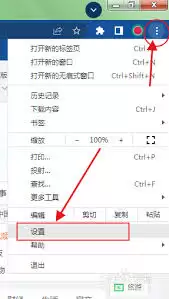
管理已有协议开关
进入该页面后,各类协议的开关会清晰呈现。用户可根据自身使用习惯决定开启或关闭。例如,经常点击网页上的邮件链接时,需找到mailto协议并确保其处于开启状态——这样浏览器才能自动唤起常用邮件客户端处理链接,避免每次手动复制地址。
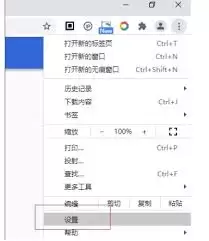
常见协议默认设置
像http、https这类常见协议通常默认开启,一般无需调整。若存在特殊需求(如自定义特定链接的行为),可在此处手动修改开关状态。
添加自定义协议处理程序
如需添加全新的协议处理程序,可点击页面下方的“添加”按钮,在弹出的窗口中填写协议名称及对应的处理程序即可。例如,希望某个程序专门处理特定格式的文件链接,只需将信息完整填写后确认。
注意事项与维护建议
开启协议处理程序时,建议确认所选程序确实能够正确、高效地处理对应协议。否则点击链接后可能出现无法打开或异常问题,反而增加不便。
此外,定期检查该设置也是良好习惯。软件版本更新以及使用场景变化,可能导致某些协议的处理方式需要随之调整。
掌握此设置后,浏览网页时能减少许多操作步骤,各类链接均可按照预期方式打开。不妨立即尝试,让上网体验更加顺畅。
实用工具推荐
电子包浆
使用 ›绿化、压缩、噪点和虚拟水印,自由调节做旧程度。
图片压缩
使用 ›选择画质和输出格式,预览压缩前后的大小。