

火绒软件安装拦截功能:开启方法与使用指南 火绒安全软件的软件安装拦截功能,其实是一个很实用的“守门员”——它能帮你挡住那些不请自来的软件,避免系统被乱七八糟的程序侵占。那具体怎么开启呢?下面一步步来看。 第一步:找到防护中心并启用拦截 启动火绒后,在主界面找到“防护中心”这个入口,点击进去。在防护中
火绒安全开启软件安装拦截方法
作者:技术拾光
时间:2026-05-30
浏览:422
文章目录
火绒软件安装拦截功能:开启方法与使用指南
火绒安全软件的软件安装拦截功能,其实是一个很实用的“守门员”——它能帮你挡住那些不请自来的软件,避免系统被乱七八糟的程序侵占。那具体怎么开启呢?下面一步步来看。
第一步:找到防护中心并启用拦截
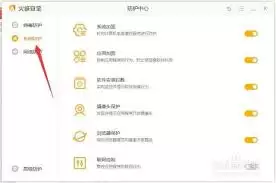
启动火绒后,在主界面找到“防护中心”这个入口,点击进去。在防护中心的一众功能模块里,你会看到“软件安装拦截”这一项。初次使用时,它默认是关闭的,没关系,直接点击后面的开关按钮,把它切换到开启状态就行了。一旦开启,火绒就会在软件安装过程中实时监测,一旦发现异常安装行为,立刻出手拦截。
第二步:自定义拦截规则
说到拦截规则,火绒提供了不少灵活的设置选项。你可以根据自己的需求做个性化调整。比如,如果只想拦截某些特定来源的软件安装,可以在“来源限制”里做针对性配置——禁止从某些不可信的下载站点触发安装。再比如,有些软件来源看着还行,但可能存在潜在风险,这时候“行为分析”功能就派上用场了。火绒会分析软件安装过程中的行为,如果发现它有修改系统关键设置、捆绑其他软件等异常动作,就会及时弹出拦截提示。
第三步:应对拦截提示窗口
当某个软件试图悄悄安装时,火绒会弹出一个拦截提示窗口。窗口里信息很全:软件名称、来源、安装路径,一目了然。你可以根据实际情况做出选择——允许安装、阻止安装,或者允许本次安装并记住选择。如果选了“阻止安装”,火绒会立即终止安装进程并记录相关信息;如果选了“允许本次安装并记住选择”,那么下次同一个软件再想安装时,火绒就会自动按你的设定执行。
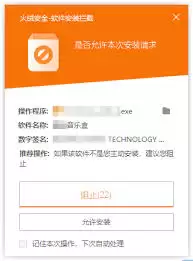
实际操作中,配合上拦截提示窗口的交互逻辑,整个流程非常顺畅。你只需要按需做出一次判断,后续同类情况就能自动处理。
总结:简单设置,提升系统安全性
通过这几个简单的步骤,就能把火绒的软件安装拦截功能用起来。它就像一道无形的屏障,帮你挡住那些不必要的安装骚扰,让系统一直保持干净、稳定的运行状态。用起来不费事,但安全感直接拉满。
实用工具推荐
电子包浆
使用 ›绿化、压缩、噪点和虚拟水印,自由调节做旧程度。
图片压缩
使用 ›选择画质和输出格式,预览压缩前后的大小。