

在3dsMax中渲染模型,需先设置渲染参数(分辨率、输出格式、采样值),再布置灯光(强度、颜色、阴影类型),接着通过材质编辑器调整材质与纹理贴图,确认无误后执行渲染,过程中可中断调整,最终得到高质量效果图。
3DMax渲染图的操作方式
作者:技术拾光
时间:2026-05-30
浏览:262
文章目录
在3ds Max中进行渲染,本质上就是将精心构建的模型转化为一幅合格的效果图。许多人认为这一步涉及玄学,其实将其拆解开来,核心动作并不多。下面梳理完整流程,逐一说明每个环节需要关注和调整的要点。
设置渲染参数
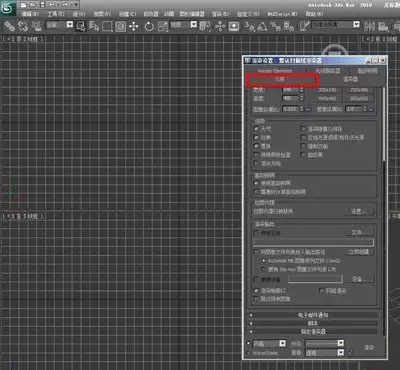
首先打开渲染设置窗口:点击菜单栏的“渲染”,选择“渲染设置”。这里的参数虽然繁多,但关键只有几个。分辨率决定图像清晰度,分辨率越高细节越丰富,但渲染时间会成倍增长。输出格式根据用途选择:JPEG适合快速预览,PNG可保留透明通道。此外,采样值这个参数至关重要,合适的采样量能有效抑制噪点,让画面更加干净。不要一开始就将参数拉满,先以低精度试跑一遍,确认满意后再逐步调高。
布置灯光
灯光是渲染的灵魂,缺乏灯光,再好的材质也无济于事。场景中常用的灯光类型包括目标聚光灯和泛光灯,具体布局取决于您想要营造的氛围。强度、颜色、照射范围这三个参数需要反复试验,尤其要注意阴影:阴影贴图性能较好但精度一般,光线跟踪阴影更真实但速度较慢。不要怕麻烦,调整出合适的阴影后,画面立刻能呈现出层次感。
材质与纹理
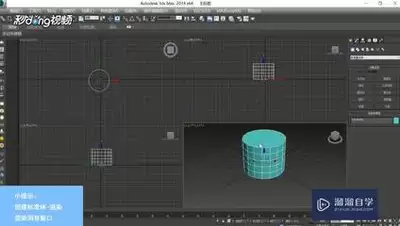
在材质编辑器(快捷键M)中,标准材质是最常用的基础类型,多维/子对象材质则适合为同一模型的不同部分赋予不同的质感。除了颜色、光泽度、透明度这些基本属性外,纹理贴图才是让模型生动起来的关键:漫反射贴图确定底色,凹凸贴图模拟表面起伏,置换贴图甚至能改变模型的几何形状。需要注意的是,贴图分辨率必须与场景比例匹配,过大或过小都会导致失真。
渲染过程
当所有参数、灯光和材质都确认无误后,点击渲染按钮,等待进度条完成即可。如果在渲染过程中发现问题——例如画面出现黑斑、速度极慢——不必慌张,随时可以中断渲染,回头检查是采样不足、灯光存在bug还是材质溢出。渲染完成后,一张高质量的3ds Max渲染图就摆在眼前了。
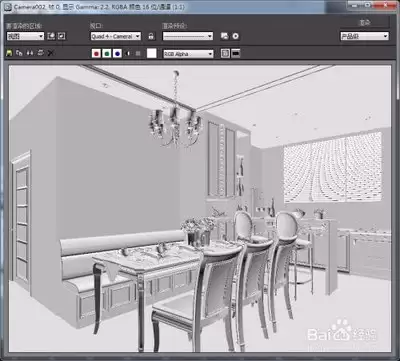
说到底,渲染就是一个反复试错、逐步优化的过程。将上述几个步骤吃透,您的作品就能以更真实的效果呈现出来。动手尝试吧,多跑几遍,手感自然会培养出来。
实用工具推荐
电子包浆
使用 ›绿化、压缩、噪点和虚拟水印,自由调节做旧程度。
图片压缩
使用 ›选择画质和输出格式,预览压缩前后的大小。
相关文章