

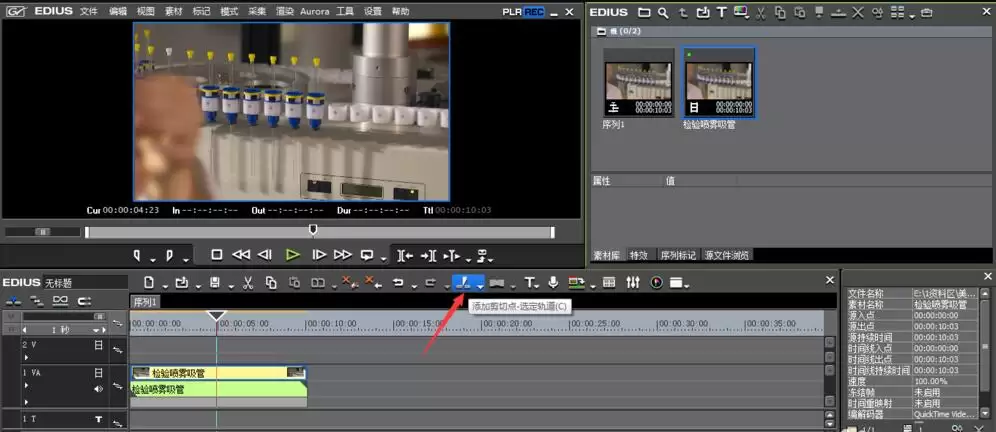
选中视频素材拖入轨道,将时间线移至剪切位置,点击工具栏中刀片图标添加剪切点,即可将视频一分为二。重复操作可继续分段。更快捷的方式是直接按键盘C键完成剪切。
EDIUS视频分段剪辑教程
作者:技术拾光
时间:2026-05-30
浏览:157
文章目录
EDIUS视频分段剪辑操作方法
选中需要剪辑的视频素材,将其直接拖入视频轨道。拖放操作即可完成素材导入。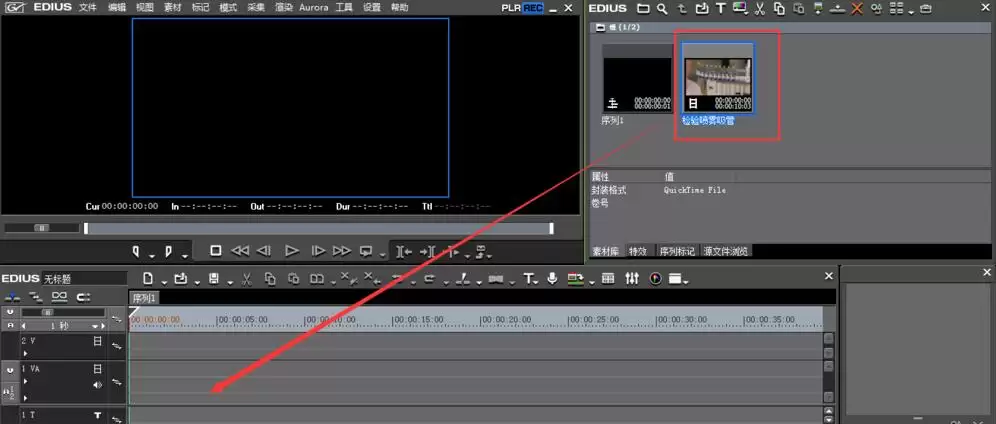 将时间线指针移动到需要切分的起始位置,确定剪切的准确位置。
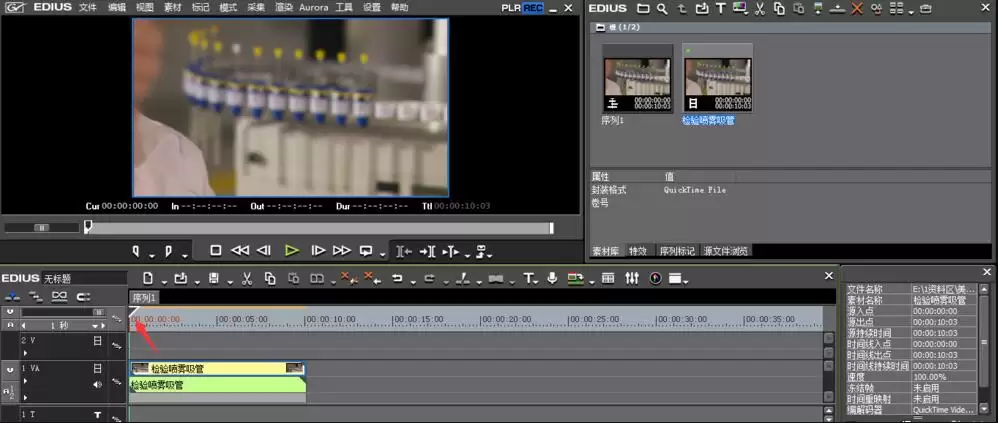 点击工具栏上的【添加剪切点】按钮,该图标为小刀片形状,即可在指针位置完成剪切。
 此时视频素材已从剪切点处一分为二。重复上述步骤,将时间线移动到下一个需要裁剪的位置,再次点击剪切按钮即可继续分段。
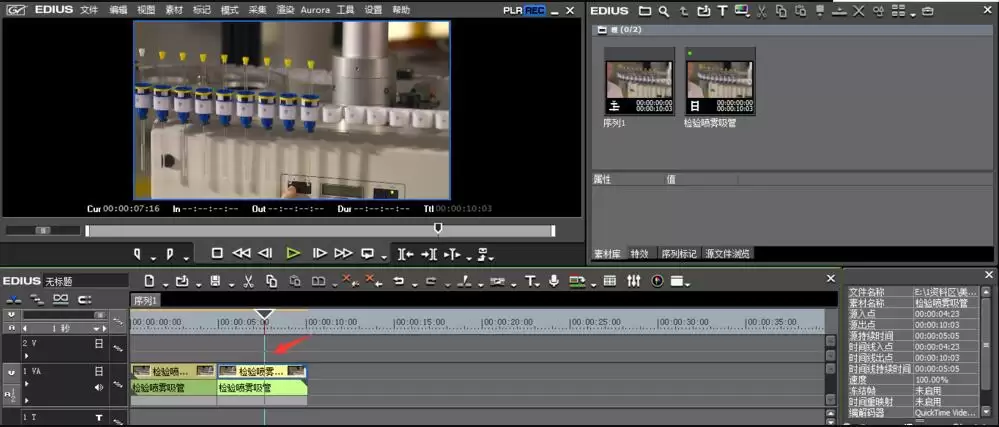 为提高操作效率,可直接按下键盘上的 C 键,快速执行剪切命令,相比点击按钮更为便捷。
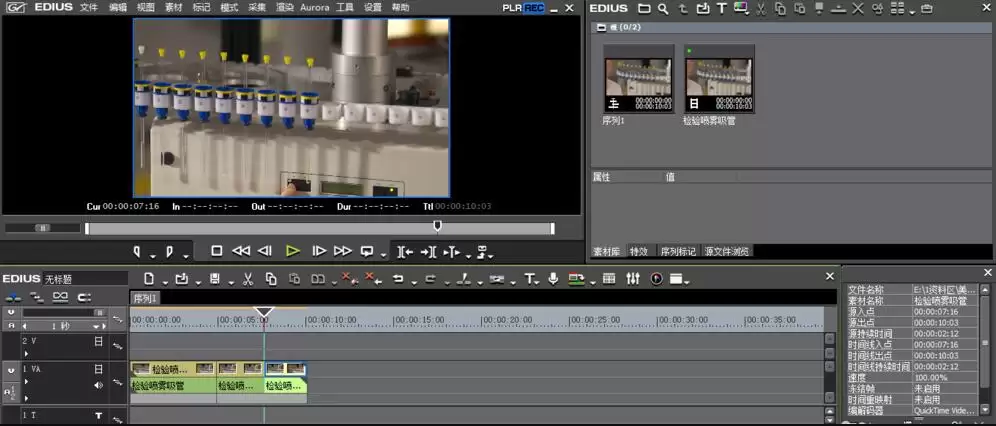 综上所述,EDIUS分段剪辑的核心步骤为:拖入素材、定位时间线、执行剪切。多加练习即可提升操作熟练度。
实用工具推荐
电子包浆
使用 ›绿化、压缩、噪点和虚拟水印,自由调节做旧程度。
图片压缩
使用 ›选择画质和输出格式,预览压缩前后的大小。
相关文章