

本文介绍如何使用JavaScript实现图片从本地选择、前端预览回显到服务器上传的完整流程。通过CSS隐藏input标签实现自定义样式,利用FileReader API进行本地图片预览,并结合FormData与Ajax完成文件上传至服务器。
图片上传与回显实现概述
关于使用JavaScript实现图片上传及回显的功能,以下整理了一段参考代码。
自定义上传按钮样式设计
在样式设计上,主要思路是为<input>标签的父级容器设置背景图片(即图中的“+”号图标),并将<input>的宽高设置为与父级一致。关键点是将其透明度设为完全透明(而非display:none隐藏),这样用户点击时看似点击的是背景图标,实际触发的是透明的<input>元素点击事件。
.file-box {
   position: relative;
   display: inline-block;
   width:100px;
   height:100px;
   background:url('images/uploadPc.png')no-repeat;
   background-size:100px 100px;
  }
  #input_file{
   width:100%;
   height:100%;
   opacity: 0;
   filter:alpha(opacity=0);
  }
HTML结构配置
对应的HTML结构如下:
<div class="file-box">
  <input type="file" value="" name="file" id = "input_file"
   accept="image/gif,image/jpeg,image/jpg,image/png,image/svg" οnchange="imgPreview(this,0)" >
</div>
前端图片预览逻辑
接下来实现imgPreview()方法,该方法负责获取选中图片的值并在页面上进行回显展示。
function imgPreview(fileDom,i) {
  //判断是否支持FileReader
  if(window.FileReader) {
   var reader = new FileReader();
  } else {
   alert("您的设备不支持图片预览功能,如需该功能请升级您的设备!");
  }
  //获取文件
  var file = fileDom.files[0];
  var imageType = /^image\//;
  //是否是图片
  if(!imageType.test(file.type)) {
   alert("请选择图片!");
   return;
  }
  //读取完成
  reader.onload = function(e) {
   //图片路径设置为读取的图片
   // img.src = e.target.result;
   console.log(document.getElementsByClassName('file-box'));
   document.getElementsByClassName('file-box')[i].style.background = "url("+e.target.result+")no-repeat";//回显图片
   document.getElementsByClassName('file-box')[i].style.backgroundSize = '200px 160px';
   console.log('reader',reader)
  };
  reader.readAsDataURL(file);
 }
服务器上传代码实现
涉及服务器上传部分的代码如下:
var formData = new FormData();
formData.append('photo', $('#input_file')[0].files[0]);
//ajax请求
$.ajax({
   type: "post",
   url: "接口地址",
   data: formdata,
   dataType: 'json',
   processData: false, // 告诉jQuery不要去处理发送的数据
   contentType: false, // 告诉jQuery不要去设置Content-Type请求头
   xhrFields:{withCredentials:true},
   async: true, //默认是true:异步,false:同步。
   success: function (data) {
    callback(data);
   },
   error: function (data) {
    layer.msg('请求异常');
   },
  });
最终效果展示
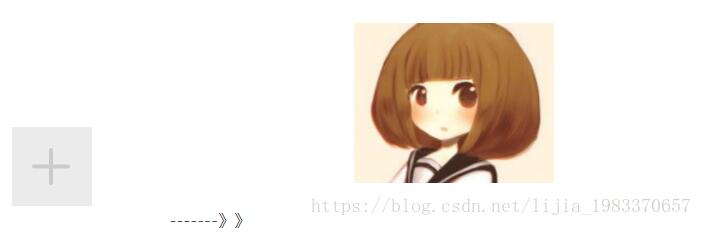
最终实现的效果如图所示:
以上内容为本文的全部介绍,希望能对读者的学习有所帮助,也欢迎大家继续支持本站。