

Camtasia 9文字动态效果添加教程 想要让视频中的文字动起来,以吸引观众注意力吗?Camtasia 9的“行为”功能可以轻松实现这一目标。本指南将分步介绍如何为文字添加动态效果。 首先,请双击打开Camtasia 9软件。 进入软件主界面后,在工具栏中找到并点击“注释”选项。这里提供了多种预设
Camtasia9添加动态文字效果教程
作者:技术拾光
时间:2026-05-27
浏览:269
文章目录
Camtasia 9文字动态效果添加教程
想要让视频中的文字动起来,以吸引观众注意力吗?Camtasia 9的“行为”功能可以轻松实现这一目标。本指南将分步介绍如何为文字添加动态效果。
首先,请双击打开Camtasia 9软件。
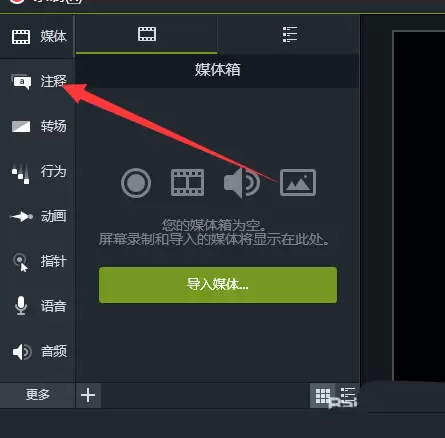
进入软件主界面后,在工具栏中找到并点击“注释”选项。这里提供了多种预设的文字框和图形。
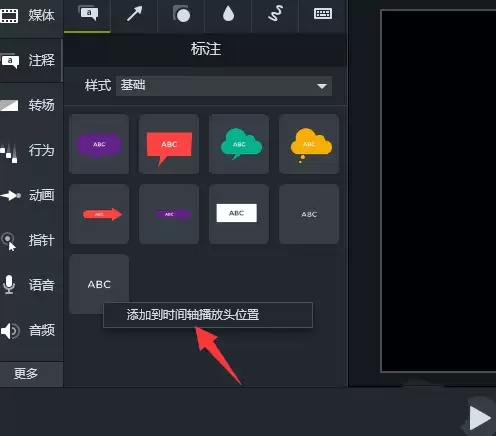
接下来,从“注释”库中选择一个喜欢的样式,用鼠标将其拖拽到下方的时间轴轨道上。
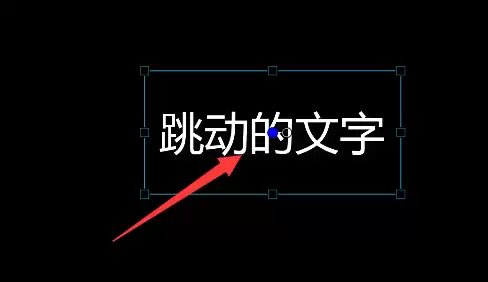
添加完成后,双击时间轴上的注释元素,即可输入需要展示的文字。您还可以在预览窗口中调整文字的位置和大小,使其与视频画面匹配。
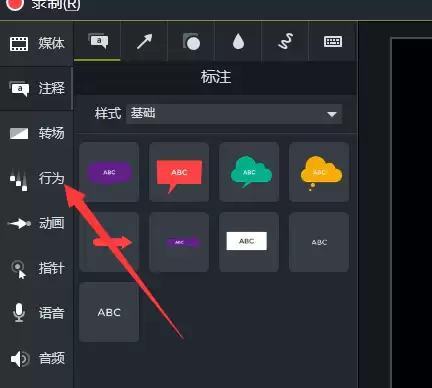
关键步骤:确保注释文字处于选中状态,然后将视线移至软件界面左上方,点击“行为”选项卡。
“行为”库中提供了多种动画效果。将鼠标悬停在任意“行为”上,预览窗口会实时演示该效果。选择合适的效果后,有两种应用方式:一是直接将行为拖拽到时间轴的注释片段上;二是在行为上右键点击,选择“添加到所选媒体”。
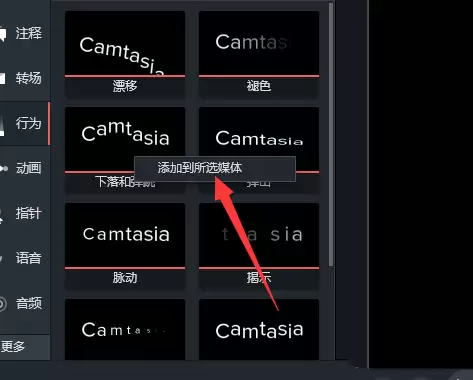
应用成功后,播放时间轴即可看到静态文字已具备入场、强调或退场的动画效果,视频的视觉吸引力得到显著提升。整个过程简单易操作。
实用工具推荐
电子包浆
使用 ›绿化、压缩、噪点和虚拟水印,自由调节做旧程度。
图片压缩
使用 ›选择画质和输出格式,预览压缩前后的大小。
相关文章