

Camtasia Studio视频慢动作添加教程 为视频添加慢动作效果,能够增强关键瞬间的表现力,或让重要步骤更清晰易懂。本文将详细介绍如何在Camtasia Studio中实现慢动作播放,操作步骤直观易懂,只需几分钟即可完成。 导入视频素材 首先,将需要处理的视频素材导入Camtasia Stud
Camtasia视频慢动作添加教程
作者:技术拾光
时间:2026-05-27
浏览:644
文章目录
Camtasia Studio视频慢动作添加教程
为视频添加慢动作效果,能够增强关键瞬间的表现力,或让重要步骤更清晰易懂。本文将详细介绍如何在Camtasia Studio中实现慢动作播放,操作步骤直观易懂,只需几分钟即可完成。
导入视频素材
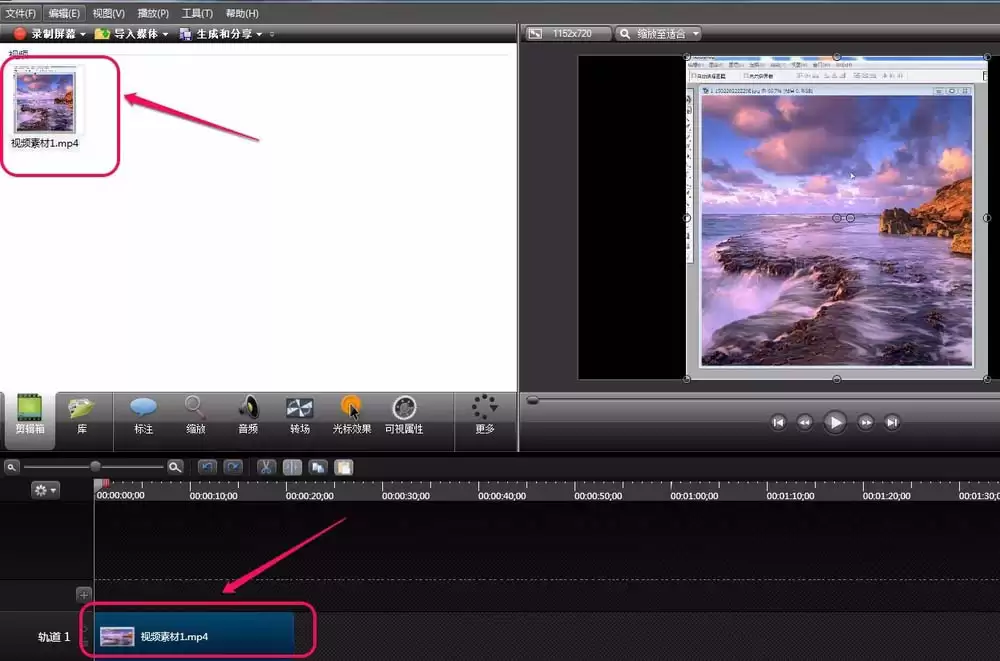
首先,将需要处理的视频素材导入Camtasia Studio项目。您可以直接将文件拖拽至软件界面,或通过“导入媒体”功能完成添加。
选中视频片段
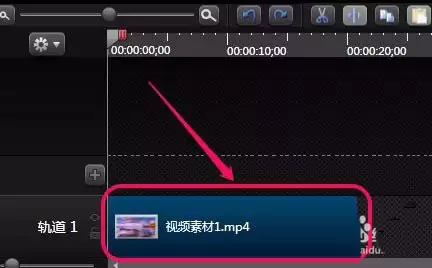
素材导入后,会显示在软件下方的轨道中。使用鼠标点击选中该视频片段,这是进行后续编辑操作的必要步骤。
打开剪辑速度设置
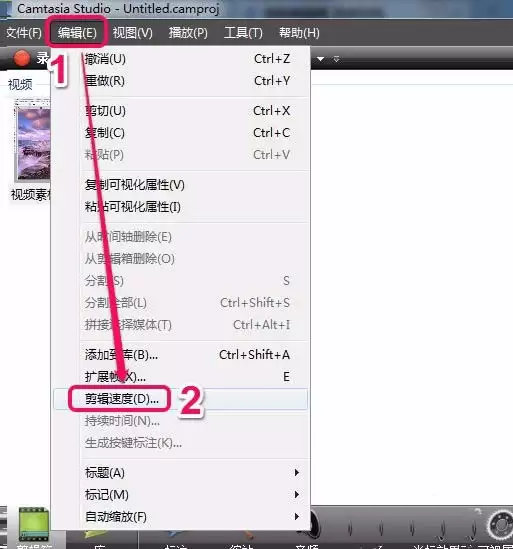
接下来,定位至软件顶部菜单栏。点击“编辑”菜单,在下拉列表中找到“剪辑速度”选项并点击。
调整速度参数
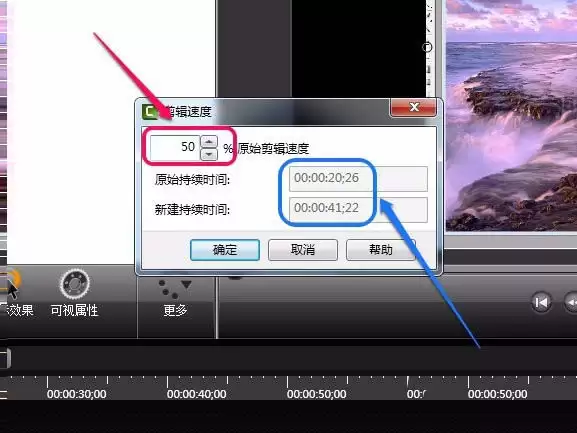
系统将弹出“剪辑速度”设置对话框。核心参数为“原始剪辑速度”百分比,默认值为100%即正常速度。要创建慢动作效果,需调低此数值。例如设置为50%,表示播放速度减半。
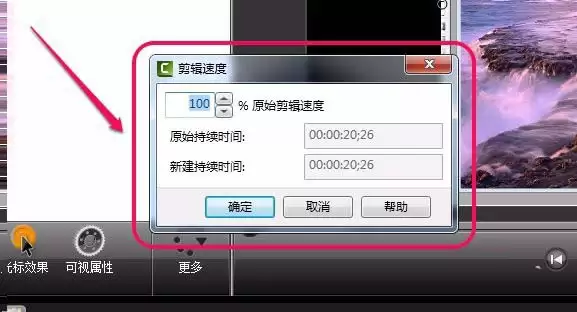
修改百分比时,“新建持续时间”会同步更新。当速度设为50%时,新持续时间将显示为原始时长的两倍,直观反映视频播放已减速。
应用速度更改
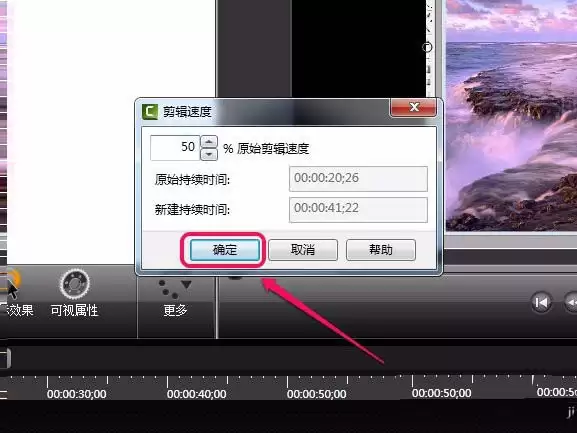
设置好目标速度后,点击对话框右下角的“确定”按钮,使设置生效。
查看效果标识
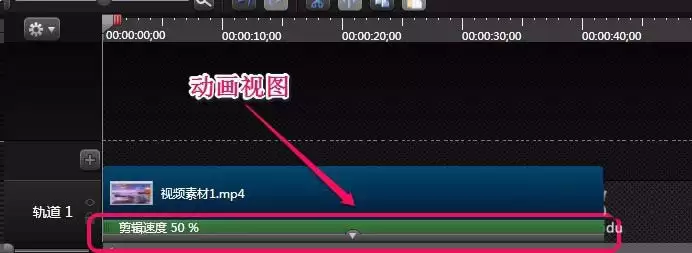
返回主界面后,视频轨道下方将新增一条“动画视图”轨道,其中明确标注“50%”字样,表明该片段已成功应用慢速效果。
确认时间轴变化
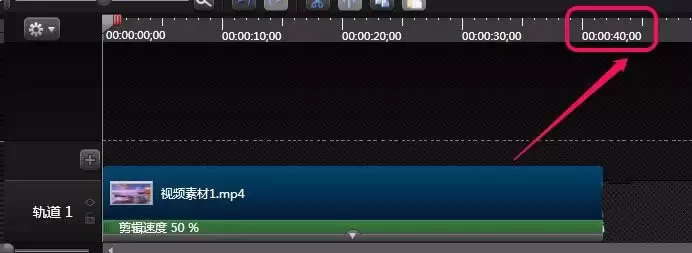
观察时间轴可见,视频片段所占长度已延长为原来的两倍。至此,慢动作效果已添加完成。您可通过播放预览功能,检查最终效果是否符合预期。
实用工具推荐
电子包浆
使用 ›绿化、压缩、噪点和虚拟水印,自由调节做旧程度。
图片压缩
使用 ›选择画质和输出格式,预览压缩前后的大小。
相关文章