

调整Excel图表标题时,先选中图表,在功能区修改文本内容,随后可调整字体、颜色、对齐方式及位置,使标题与图表风格统一,提升数据呈现的清晰度与专业性。
Excel图表标题修改步骤详解
作者:技术拾光
时间:2026-05-26
浏览:371
文章目录
图表在Excel中不仅是视觉元素,更是直观传达数据信息、提升报告专业度的关键工具。掌握图表清晰美观的调整方法,是高效呈现数据的基础。
一、选中图表
调整图表的第一步是准确选中。操作十分简单:使用鼠标左键单击图表区域任意位置。当图表四周显示带有控制点的边框时,即表示选中成功,可进行后续编辑。
二、修改图表文本
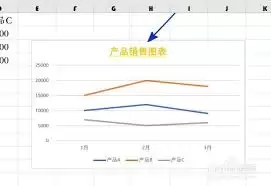
选中图表后,将目光移至Excel顶部功能区。找到并点击“图表工具”下的“图表设计”或“格式”选项卡(不同Excel版本名称略有差异)。
在该选项卡中,点击“图表元素”按钮,从下拉菜单中勾选“图表标题”。此时图表上方将出现默认文本框。直接点击文本框,删除原有内容,输入准确反映数据主题的新标题即可。
三、调整图表格式
完成标题内容修改后,需对其格式进行细致调整,使其与图表整体风格协调统一。主要涉及字体、颜色、对齐方式及位置四个方面。
字体设置
保持图表标题文本框为选中状态,切换至“开始”选项卡。利用该区域的字体、字号、加粗、倾斜等工具,可灵活调整标题的字体样式,确保视觉一致性。
颜色调整
为使标题更突出,可调整其颜色。在“开始”选项卡中,点击“字体颜色”按钮的下拉箭头,从调色板中选择一个醒目且与图表色调协调的颜色。
对齐方式
标题在文本框内的对齐方式也可调整。选中文本框后,在“开始”选项卡的“段落”功能区,点击“左对齐”、“居中”或“右对齐”按钮,即可改变文字对齐方式,优化版面布局。
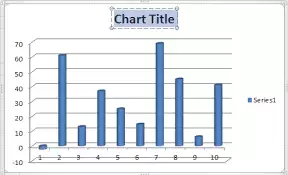
精确定位
若对标题默认位置不满意,可进行精确调整。返回“图表工具”相关选项卡,点击“图表元素”,找到“图表标题”并选择“其他选项”。
在弹出的“设置图表标题格式”窗格中,切换至“大小与属性”选项卡。通过调整“水平对齐”与“垂直对齐”参数,即可将标题精准定位到图表区域的指定位置。
综上所述,从选中图表、修改文本内容到精细调整格式与位置,遵循这一完整流程,即可显著提升图表视觉效果。花费少量时间完善这些细节,能使数据呈现更为清晰、有力。
实用工具推荐
电子包浆
使用 ›绿化、压缩、噪点和虚拟水印,自由调节做旧程度。
图片压缩
使用 ›选择画质和输出格式,预览压缩前后的大小。